Ubicación en el sistema: Almacen → Operador
¿Qué es este módulo?
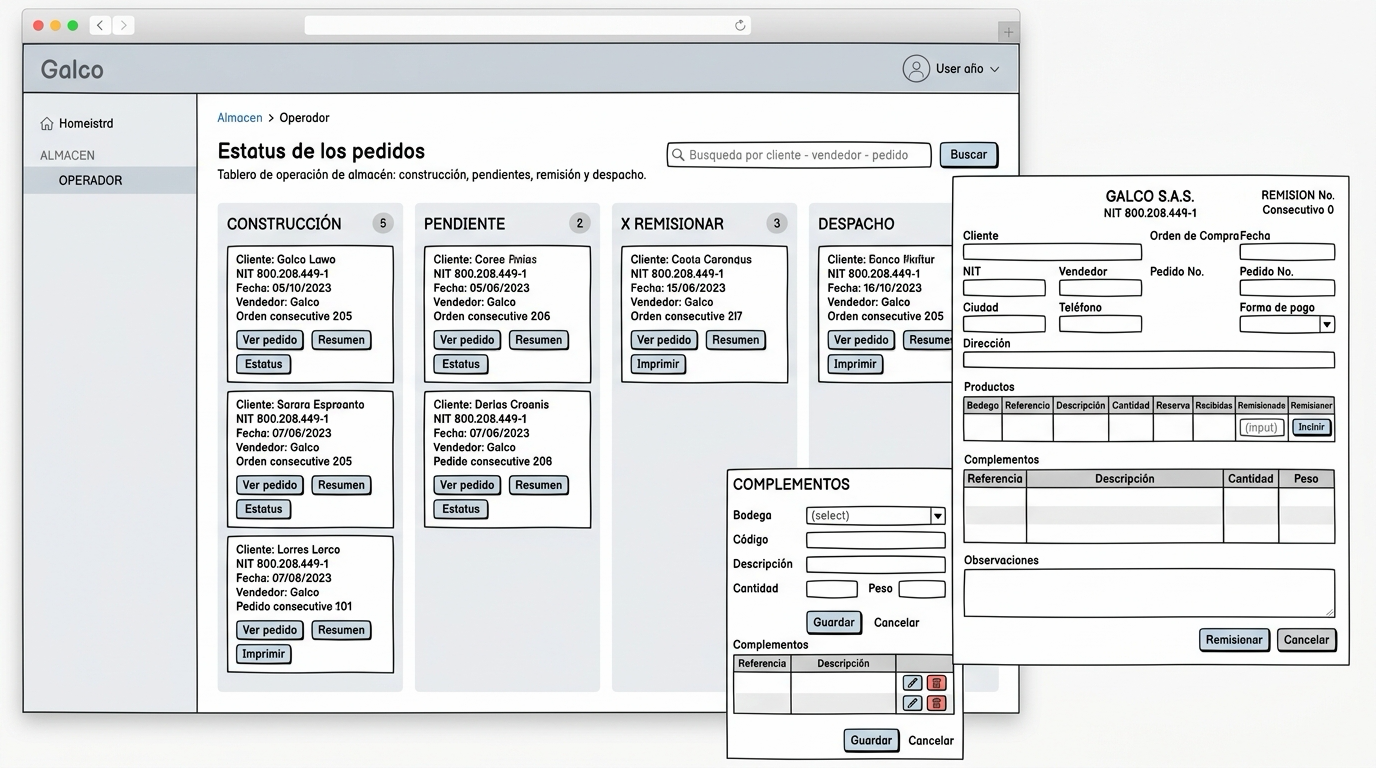
Es el tablero de trabajo diario del operador de almacén. Acá ves todos los pedidos que están en proceso, organizados en cuatro columnas según su etapa: Construcción, Pendiente, X Remisionar y Despacho. Desde este tablero podés registrar la mercancía que va llegando, gestionar los complementos y darle seguimiento a los pedidos y a las remisiones hasta que salen despachados.
¿Qué podés hacer acá?
- Buscar pedidos por cliente, vendedor o número de pedido.
- Ver el detalle completo de un pedido, su resumen y su estatus actual.
- Registrar la cantidad de productos recibidos en bodega.
- Gestionar los complementos de un producto o de un pedido.
- Ver e imprimir las remisiones ya creadas y darles seguimiento desde la columna Despacho.
Las remisiones no se crean ni se editan desde este módulo: acá solo se consultan, se imprimen y se ajustan sus complementos.
Acceso al módulo
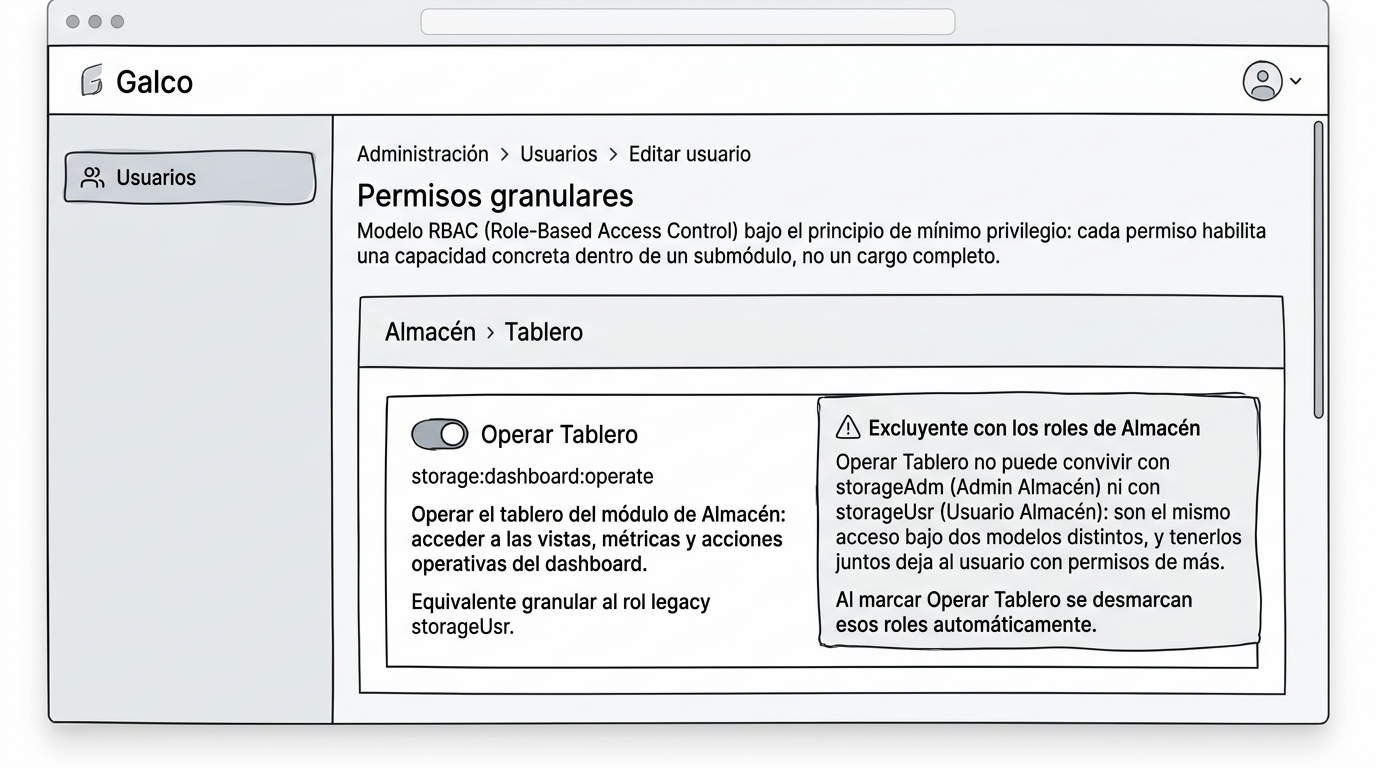
Para que un usuario pueda entrar a este tablero, hay que asignarle el permiso Operar Tablero desde el módulo de administración (Editar usuario):
- Entrá a Editar usuario y buscá al usuario que va a operar el tablero.
- En la sección Permisos granulares, ubicá el grupo Almacén › Tablero.
- Activá el permiso Operar Tablero.
- Guardá el usuario.
Excluyente con los roles de Almacén: el permiso Operar Tablero no puede convivir con Admin Almacén ni con Usuario Almacén — son el mismo acceso bajo dos modelos distintos. Al activar el permiso se desmarcan esos roles automáticamente (y al revés), con un aviso que indica qué se quitó.
Después de asignarlo, el usuario debe volver a iniciar sesión para que el permiso quede activo.
Cómo usar el módulo
Seguir el tablero de pedidos
Al entrar al módulo, los pedidos aparecen organizados en cuatro columnas:
- Construcción: pedidos que todavía se están preparando o fabricando.
- Pendiente: pedidos aprobados que esperan que llegue o se registre su mercancía.
- X Remisionar: pedidos que ya tienen la mercancía lista para armar la remisión.
- Despacho: remisiones ya creadas que están en proceso de salida.
Cada tarjeta muestra el cliente (con su identificación), la fecha, el vendedor y el número del pedido. Si un pedido ya fue aprobado o revisado, la tarjeta se resalta con un borde de color.
Para encontrar un pedido puntual, escribí en la casilla de búsqueda el nombre del cliente, el vendedor o el número de pedido.
Consultar un pedido y su estatus
En cualquier tarjeta del tablero tenés estos botones:
- Ver pedido: abre el detalle comercial del pedido (productos, cantidades y datos del cliente).
- Resumen del pedido: muestra el resumen general del pedido.
- Estatus del pedido: abre la pantalla de estatus con el detalle producto por producto: bodega, referencia, cantidad pedida, inventario disponible, reservas, recibidas y producción.
Dentro del estatus, al lado de cada producto podés:
- Registrar recibido: indicar cuántas unidades llegaron a bodega. El sistema valida que la cantidad no supere lo que estaba en producción o lo que ya registró otro operario.
- Ver reservas: hacé clic en el número de reservas para ver qué otros pedidos tienen reservada esa misma referencia.
Registrar mercancía recibida
- Abrí el estatus del pedido desde la tarjeta correspondiente.
- Buscá el producto que llegó y hacé clic en el botón Registrar recibido.
- Escribí la cantidad recibida.
- Presioná Guardar.
El sistema avisa si la cantidad supera lo permitido, y si otro operario ya actualizó el producto te pide validar de nuevo antes de guardar.
Sobre las remisiones
Las remisiones no se crean ni se editan desde este módulo: acá únicamente se consultan y se imprimen. Lo único que podés ajustar de una remisión ya creada son sus complementos (ver las secciones siguientes).
Gestionar complementos
Los complementos son productos adicionales que acompañan a un producto principal (por ejemplo, tornillería o accesorios). Podés gestionarlos de dos formas:
- Por producto: desde el estatus del pedido, usá el botón de complementos del producto para crear, editar o eliminar sus complementos.
- Por pedido: desde una tarjeta pendiente, abrí Complementos del pedido para administrar todos los complementos de la orden.
En ambos casos el formulario pide bodega, código (buscable por referencia), descripción, cantidad y peso. Los complementos se guardan con Guardar y se descartan con Cancelar.
Consultar e imprimir una remisión
En la columna Despacho, cada remisión tiene estos botones:
- Ver remisión: abre una vista previa de la remisión.
- Resumen del pedido: muestra el resumen del pedido original.
- Imprimir remisión: genera el PDF de la remisión y la marca como impresa.
- Estatus de la remisión: abre el detalle con los productos, los complementos y los datos del documento. Desde ahí podés Agregar, editar o eliminar complementos de la remisión.
Campos del formulario
| Campo | Descripción |
|---|---|
| Búsqueda | Encontrá pedidos por nombre de cliente, vendedor o número de pedido |
| Bodega | Bodega de la que sale o donde se recibe el complemento |
| Código / Referencia | Identificador del producto complementario; se busca escribiendo parte de la referencia |
| Descripción | Texto que describe el complemento |
| Cantidad | Unidades del complemento |
| Peso | Peso del complemento en la unidad de medida del sistema |
| Cantidad recibida | Unidades que llegaron efectivamente a bodega |
Acciones disponibles
| Acción | ¿Cuándo usarla? |
|---|---|
| Buscar | Cuando necesitás ubicar un pedido puntual en el tablero |
| Ver pedido | Para revisar el detalle comercial completo de un pedido |
| Resumen del pedido | Para ver una vista resumida de lo que incluye el pedido |
| Estatus del pedido | Para consultar el pedido producto por producto y registrar recibos |
| Registrar recibido | Cuando llega mercancía de un pedido pendiente y hay que cargarla |
| Complementos | Cuando un producto o pedido necesita ítems adicionales asociados |
| Ver remisión | Para revisar una remisión ya creada antes de imprimirla |
| Imprimir remisión | Para generar el PDF de la remisión y dejarla marcada como impresa |
| Estatus de la remisión | Para consultar una remisión despachada y ajustar sus complementos |