Ubicación en el sistema: Comercial → Pedidos
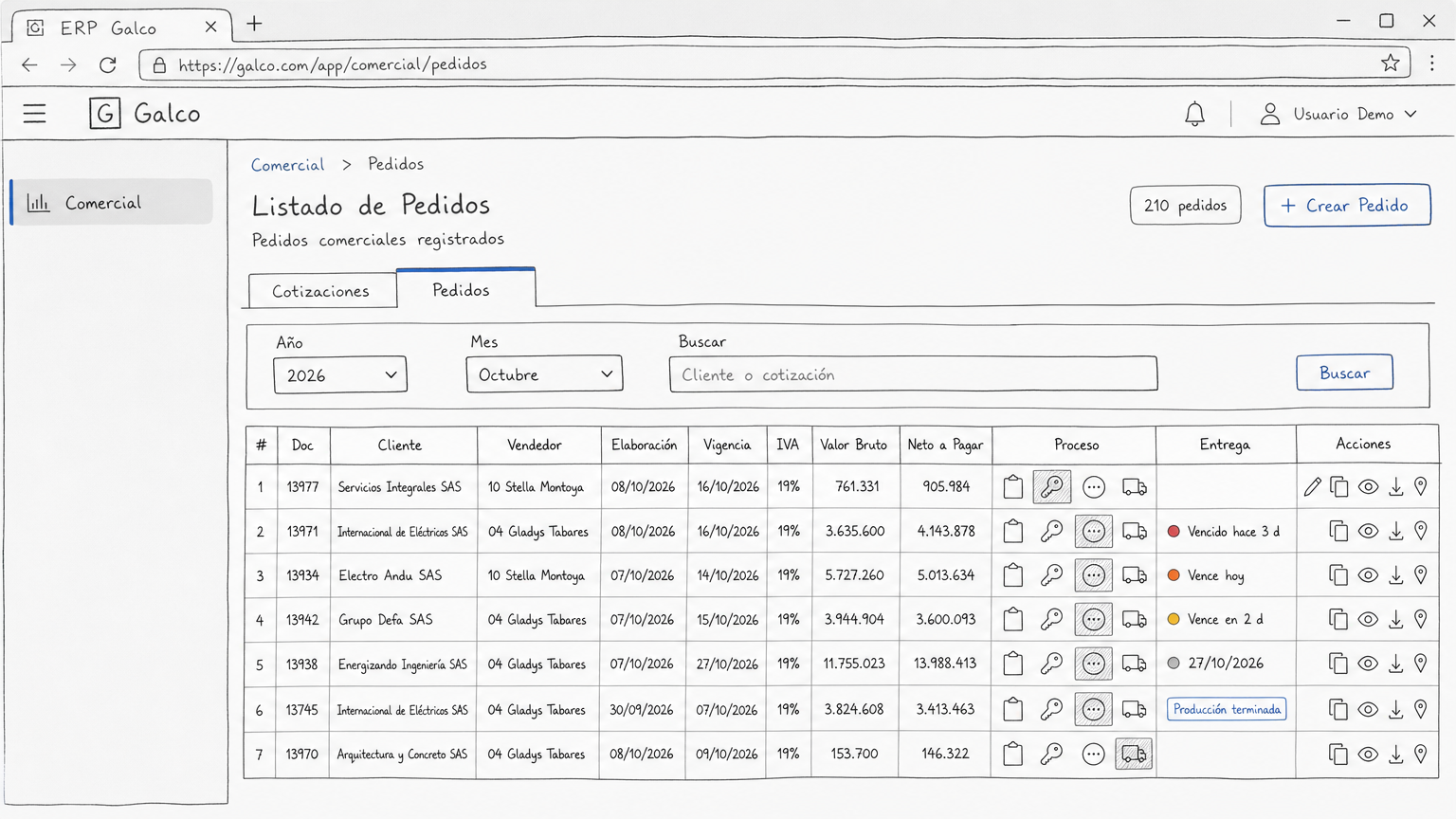
¿Qué es este módulo?
Es el listado de pedidos comerciales registrados. Te permite localizar pedidos por período o cliente, revisar sus datos y etapa de proceso, consultar cómo avanza la producción y ver la fecha estimada de entrega. También podés abrir el detalle, descargar el pedido en PDF y, cuando está disponible, consultar la información de origen.
La misma pantalla se usa desde Comercial → Pedidos y desde Proyectos → Pedidos. En esta última ubicación no están disponibles las acciones de editar y copiar.
¿Qué podés hacer acá?
- Consultar cuántos pedidos coinciden con los filtros y ver sus datos principales.
- Filtrar por año, mes o texto de búsqueda.
- Identificar la etapa del pedido y el estado de entrega de producción.
- Abrir el detalle de un pedido y descargarlo como PDF.
- Editar pedidos que todavía están en Pedido o Construcción, si estás en la vista Comercial.
- Copiar un pedido desde la vista Comercial.
- Consultar los datos de origen cuando el pedido los tiene registrados.
Cómo usar el módulo
Buscar pedidos
Al entrar, la lista se carga para el año y mes actuales, sin texto de búsqueda. El contador del encabezado muestra cuántos pedidos devolvió esa consulta.
- Elegí el Año y el Mes. El selector de año ofrece años desde cinco años antes hasta cinco años después del año actual; el selector de mes también incluye Año completo.
- Si necesitás localizar un pedido, escribí en Buscar el nombre del cliente o el número consecutivo del pedido.
- Presioná Buscar para actualizar el contador y la tabla. Con una búsqueda por nombre se aplican también el año y el mes seleccionados; al buscar un número, el sistema lo toma como consecutivo y busca por ese número. Cambiar los selectores o escribir texto no vuelve a cargar la lista hasta que presiones ese botón.
Si no hay coincidencias, la pantalla muestra No hay pedidos.
Leer los datos de la tabla
| Columna | Qué muestra |
|---|---|
| # | Posición de la fila en los resultados. |
| Doc | Número consecutivo del pedido. |
| Cliente | Identificación y nombre del cliente. |
| Vendedor | Código y nombre del vendedor asociado. |
| Elaboración | Fecha de preparación del pedido; si no está registrada, muestra un guion. |
| Vigencia | Fecha de vigencia; si no está registrada, muestra un guion. |
| IVA | Porcentaje de impuesto aplicado. |
| Valor Bruto | Valor bruto del pedido. |
| Neto a Pagar | Total neto que se debe pagar. |
| Proceso | Indicadores de la etapa actual del pedido. |
| Entrega | Estado de producción y referencia a la fecha estimada de entrega, cuando existe. |
| Acciones | Opciones disponibles para consultar, editar, copiar, descargar o revisar el origen. |
Los valores monetarios se muestran con el formato numérico de la aplicación.
Interpretar los indicadores de Proceso
Los cuatro iconos corresponden a etapas del flujo. El icono resaltado indica el estado que tiene registrado el pedido:
| Icono | Cuándo se resalta |
|---|---|
| Pedido | El pedido está en estado Pedido. |
| Construcción | El pedido está en Construcción. |
| Pendiente | El pedido está Pendiente o en revisión/espera de Almacén. |
| Despacho | El pedido está finalizado y pasó al estado de despacho. |
Interpretar la columna Entrega
El estado de Entrega se consulta después de mostrar la lista, por lo que la búsqueda de pedidos no espera a que termine esta consulta adicional. Mientras llega la información, cada fila muestra un punto gris pulsante. Los colores y umbrales son los mismos que usa el listado de producción en /order/listorder.
| Indicador | Qué significa |
|---|---|
| Rojo — Vencido hace N d | La fecha de entrega de producción ya pasó; el texto indica cuántos días lleva vencida. |
| Naranja — Vence hoy | La fecha de entrega es hoy. |
| Ámbar — Vence en 1 d o Vence en 2 d | La entrega está prevista dentro de uno o dos días. |
| Gris — una fecha | Faltan más de dos días; se muestra la fecha prevista. |
| Gris — No disponible | Hay una orden de producción vinculada, pero no tiene una fecha de entrega disponible. |
| Producción terminada | La producción terminó y el pedido comercial aún no está remisionado. |
| Celda vacía | No se encontró una orden de producción asociada o el pedido ya está remisionado. |
| Punto gris pulsante | Se está cargando el estado de producción para ese pedido. |
Usar las acciones de cada pedido
- Editar: abre el pedido para modificarlo. Solo aparece en la vista Comercial cuando el pedido está en estado Pedido o Construcción. No se muestra en la vista de Proyectos ni para los demás estados.
- Copiar: abre el formulario de pedido en modo copia, usando el pedido seleccionado como base. Solo aparece en la vista Comercial.
- Ver detalle: abre la consulta del pedido. Desde Comercial abre el detalle comercial; desde Proyectos abre el detalle de pedido de esa sección. Está disponible en todas las filas.
- Descargar: obtiene los datos completos del pedido y genera un archivo PDF para descargar. Está disponible en todas las filas.
- Información de origen (pin de ubicación): abre una ventana con los datos de registro del pedido. El botón solo aparece si hay información de origen. La ventana puede mostrar el usuario y correo, fecha de registro, dirección IP, navegador, dispositivo, sistema operativo y agente de usuario; los datos faltantes aparecen como No disponible. Cerrala con Cerrar, con el botón de cierre o haciendo clic fuera de la ventana.
El botón Crear Pedido del encabezado abre el formulario para iniciar un pedido comercial.
Acceso y alcance de los pedidos
La pantalla admite los perfiles admin, Admin Comercial (comercialAdm), Usuario Comercial (comercialUsr) y Proyectos (proyects). Qué pedidos ve cada uno depende del perfil:
- Admin Comercial y Proyectos ven todos los pedidos del período.
- Usuario Comercial ve solo los pedidos de los vendedores que tiene asignados.
- Un usuario que solo tiene el perfil admin, sin ninguno de los anteriores, ve la lista vacía.
Acciones disponibles
| Acción | ¿Cuándo usarla? |
|---|---|
| Buscar | Para aplicar los filtros ingresados y actualizar el listado; el número se interpreta como consecutivo del pedido. |
| Crear Pedido | Para iniciar un pedido comercial nuevo. |
| Editar | Para modificar un pedido en Pedido o Construcción desde la vista Comercial. |
| Copiar | Para tomar un pedido como base de otro desde la vista Comercial. |
| Ver detalle | Para consultar la información del pedido seleccionado. |
| Descargar | Para generar y guardar el PDF del pedido. |
| Información de origen | Para revisar los datos de registro disponibles para ese pedido. |