Ubicación en el sistema: Inventario → Alertas Stock
¿Qué es este módulo?
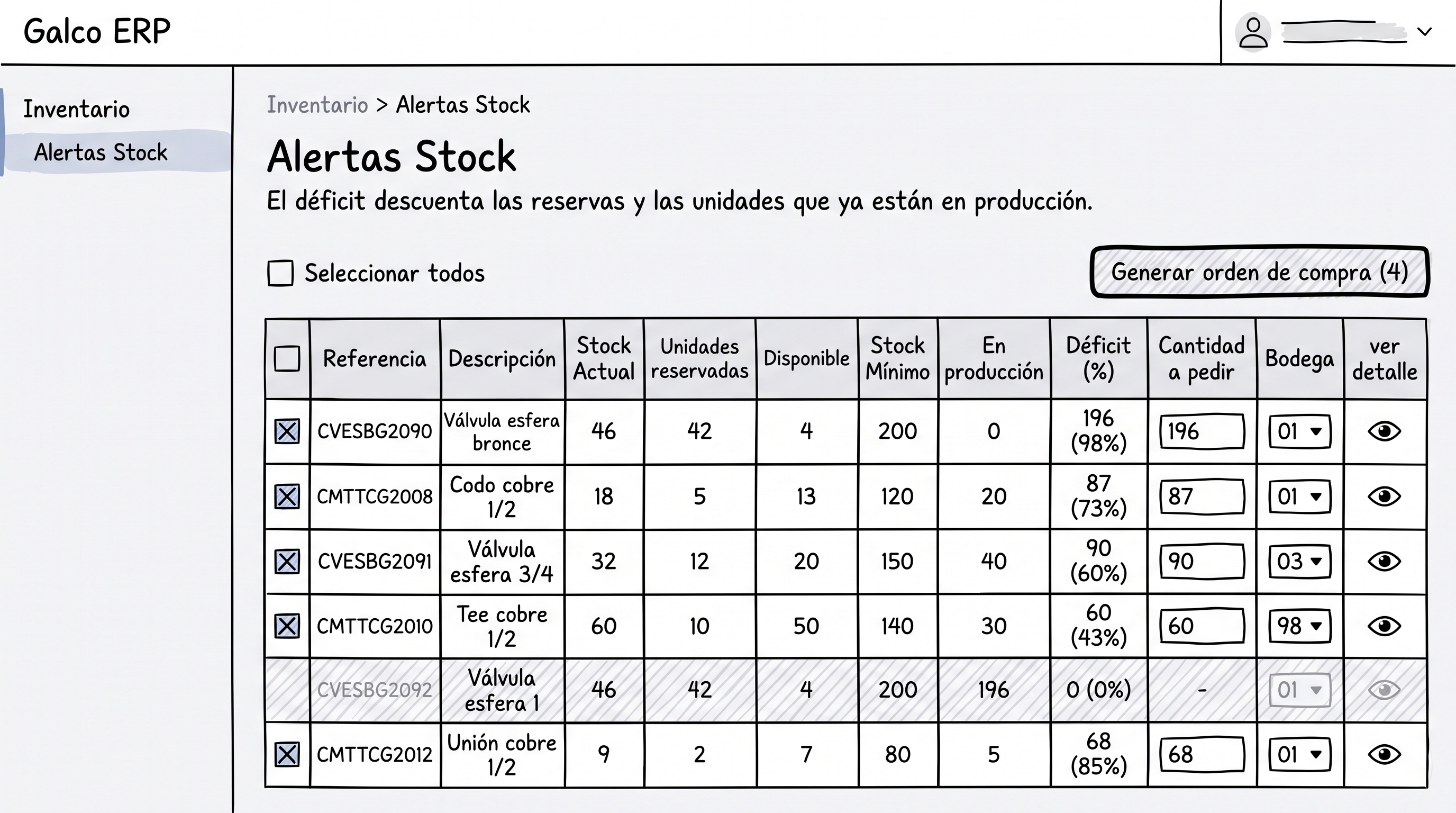
Es la lista de trabajo de reposición: muestra los productos cuyo disponible (stock actual menos unidades reservadas) quedó por debajo del stock mínimo configurado. También muestra cuánto ya está en producción y el déficit neto. Desde acá seleccionás los productos que hay que reponer, indicás cuánto pedir y en qué bodega, y generás una orden de compra interna con tercero Galco.
La orden generada aparece en el tablero de Producción y en el tablero de Almacén en estado Pendiente, para que siga su curso normal.
Si no hay productos bajo el mínimo, la pantalla muestra un aviso de que todo está en orden.
¿Qué podés hacer acá?
- Revisar los productos en alerta con stock actual, unidades reservadas, disponible, mínimo, unidades en producción y déficit neto.
- Seleccionar productos uno por uno o todos de una vez.
- Definir la cantidad a pedir y la bodega de cada producto seleccionado.
- Generar una orden de compra interna con los productos seleccionados.
- Consultar el detalle de un producto: movimientos del mes, reservas activas y lo que está en producción.
Cómo usar el módulo
Revisar las alertas
Al entrar, la tabla muestra una fila por cada producto cuyo disponible está por debajo del mínimo. El déficit se calcula descontando del mínimo tanto el disponible como lo que ya está en producción. Si la producción ya cubre la diferencia, el producto sigue visible para que sepas que está siendo atendido, pero el déficit queda en 0 y no se puede seleccionar para generar otra orden.
| Columna | Qué muestra |
|---|---|
| Selección | Checkbox para incluir el producto en una orden; no aparece si el déficit es 0 |
| Referencia | Código del producto |
| Descripción | Nombre del producto |
| Stock Actual | Existencias actuales, resaltadas cuando están por debajo del mínimo |
| Unidades reservadas | Unidades comprometidas en pedidos abiertos de clientes externos |
| Disponible | Stock actual menos unidades reservadas |
| Stock Mínimo | Mínimo configurado para el producto |
| En producción | Unidades pendientes de recibir de órdenes internas de reposición |
| Déficit (con %) | Mínimo menos disponible y unidades en producción; nunca es menor que 0 |
| Cantidad a pedir | Campo para escribir cuántas unidades querés reponer |
| Bodega | Bodega de destino de la reposición |
| Ver detalle | Abre los movimientos, las reservas activas y lo que está en producción |
Cómo se calculan las reservas y lo que está en producción
Reservas son unidades prometidas a un cliente externo en un pedido abierto que todavía no se remisionaron. En cada línea se calcula lo asignado de inventario más lo recibido de producción, menos lo ya remisionado. Los pedidos internos de Galco y Ricarlo no reservan unidades, y los pedidos finalizados no se cuentan.
En producción son unidades de pedidos internos de Galco o Ricarlo en las bodegas de producción 01, 98 y 03, que todavía no están finalizados ni se han entregado a la bodega. Por cada pedido se toma la cantidad pedida menos lo tomado del inventario y lo ya recibido de producción. Cuenta tanto si la producción ya empezó como si todavía no.
El déficit es el stock mínimo menos el disponible y menos las unidades en producción; si el resultado es negativo, se muestra como 0. La orden propone ese déficit como Cantidad a pedir.
Ejemplo: si hay 46 unidades de stock y 42 reservadas, el disponible es 4. Con un mínimo de 200 y 196 unidades en producción, el déficit es 0. El producto sigue apareciendo para que quien gestiona la producción vea que ya está siendo atendido, pero no se puede seleccionar para pedirlo otra vez.
Generar una orden de compra interna
- Tildá el checkbox de los productos que querés reponer, o usá Seleccionar todos para tomar todos los productos con déficit mayor que 0. Las filas con déficit 0 no tienen checkbox y quedan fuera de la selección.
- En cada fila seleccionada, revisá la Cantidad a pedir propuesta (el déficit neto; podés cambiarla por un número mayor que 0) y elegí la Bodega (por defecto viene 01; también podés elegir 03 o 98).
- El botón Generar orden de compra (N) muestra entre paréntesis cuántos productos seleccionaste. Se habilita recién cuando todos los seleccionados tienen cantidad.
- Al presionarlo se abre la ventana Confirmar orden de compra, con el resumen de los productos, sus cantidades y bodegas.
- Revisá el resumen y presioná Confirmar. Si algo no está bien, presioná Cancelar y volvé a la lista.
Al confirmar, el sistema avisa que la orden se generó correctamente y te recuerda revisar los tableros de Producción y Almacén. La lista se actualiza sola y las selecciones se limpian.
Consultar el detalle de un producto
El botón de ver detalle (el ojo) al final de cada fila abre una ventana con la información del producto en el mes:
- Elegí el mes que querés consultar entre los últimos seis botones de mes (por defecto se abre el mes actual).
- Movimiento: los movimientos de inventario del mes, con bodega, comprobante, documento, fecha, descripción, saldo inicial, entradas, salidas y saldo final. Cada bodega cierra con su total, y la tabla termina con el total general del producto.
- Reservas: los pedidos que tienen reservada mercancía de ese producto, con bodega, documento, fecha, cliente y cantidad. Al final se muestra el total reservado.
- En Producción: lo que está en producción de ese producto, con la misma estructura, y el total en producción.
Cerrá la ventana con Cerrar cuando termines de revisar.
Correo diario
El correo diario muestra la misma lista de productos en alerta, con las columnas Código, Producto, Stock Actual, Reservadas, Disponible, Stock Mínimo, En producción y A pedir (el déficit neto).
Campos de la pantalla
| Campo | Descripción |
|---|---|
| Seleccionar todos | Tilda o destilda todos los productos con déficit mayor que 0 |
| Cantidad a pedir | Unidades a reponer; se propone el déficit neto y debe ser mayor que 0 para generar la orden |
| Bodega | Bodega de destino de la reposición: 01, 03 o 98 |
| Mes (detalle) | Mes a consultar en la ventana de detalle, entre los últimos seis |
Acciones disponibles
| Acción | ¿Cuándo usarla? |
|---|---|
| Seleccionar todos | Cuando querés seleccionar de una vez todos los productos que todavía tienen déficit |
| Generar orden de compra (N) | Cuando ya revisaste cantidades y bodegas y querés crear la orden interna |
| Confirmar | Para crear definitivamente la orden de compra con los productos del resumen |
| Cancelar | Para cerrar la ventana de confirmación sin generar nada |
| Ver detalle (ojo) | Para revisar movimientos, reservas y producción de un producto antes de pedirlo |
| Meses del detalle | Para cambiar el mes que se está consultando dentro de la ventana de detalle |
| Cerrar | Para salir de la ventana de detalle |