Ubicación en el sistema: Metalmecanica → Estadisticas
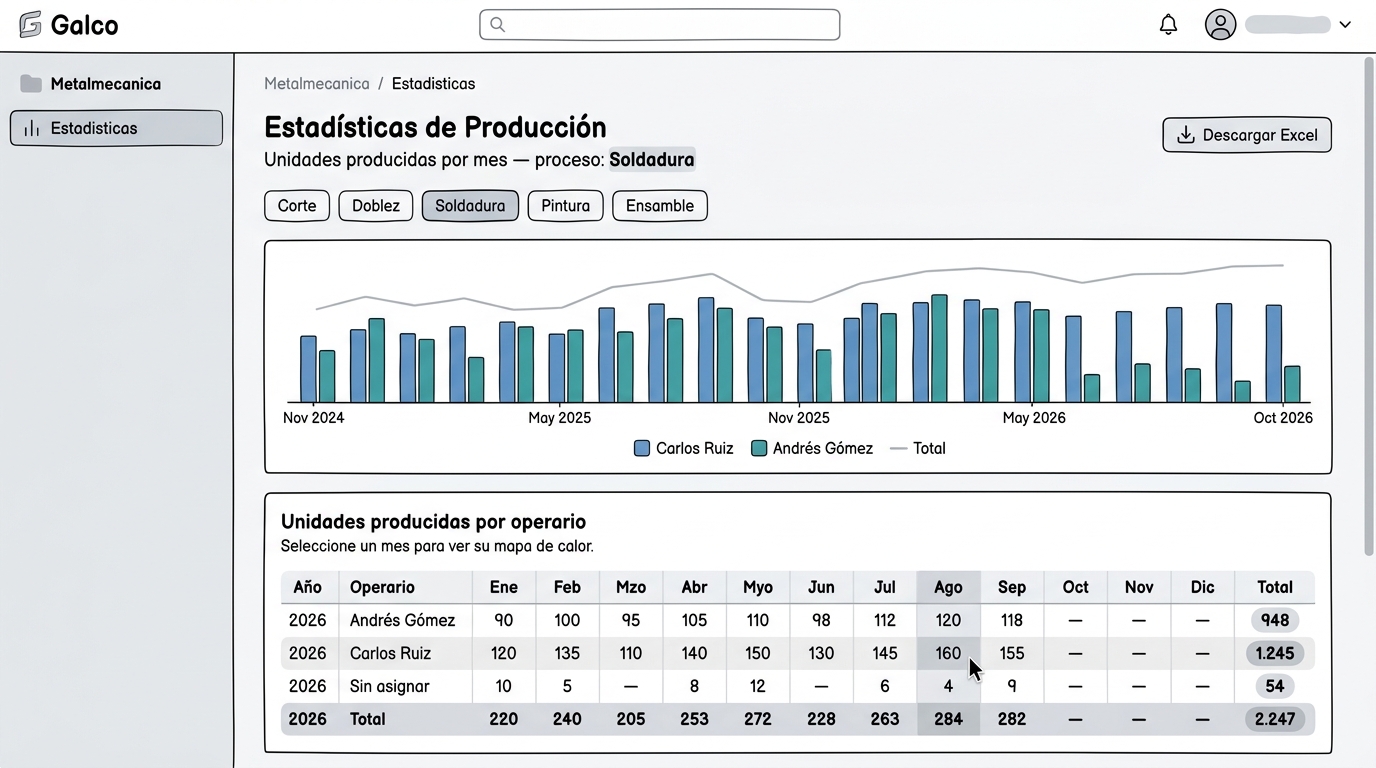
¿Qué es este módulo?
Estadísticas de producción muestra cuántas unidades se produjeron en cada proceso de la planta, mes a mes y operario por operario. Sirve para responder preguntas como “¿cuánto sacó Pintura este año?”, “¿quién produce más en Soldadura?” o “¿a qué horas y qué días se concentra el trabajo?”.
Los datos salen de los registros de tiempo que cargan los operarios al terminar cada tarea de producción. La pantalla siempre mira una ventana móvil de 24 meses: el mes actual y los 23 anteriores. Lo más viejo no aparece.
Los procesos de calidad no se listan: el módulo mide producción, no inspección.
¿Qué podés hacer acá?
- Elegir el proceso que querés analizar
- Ver en un gráfico la producción mensual de cada operario y la tendencia total
- Consultar una tabla con las unidades por operario, mes y año, con totales
- Abrir un mapa de calor que muestra en qué días del mes, días de la semana y horas se produjo
- Descargar a Excel todos los registros de producción de los últimos 24 meses
Permisos
Todo el módulo requiere el rol jefeprod: la entrada en el menú, el gráfico, la tabla, el mapa de calor y la descarga del Excel. Si no ves Estadisticas en el menú de Metalmecanica, pedí que te asignen ese rol.
Cómo usar el módulo
Elegir el proceso
Arriba de la pantalla hay una fila de botones, uno por proceso, en el mismo orden en que están configurados en planta. El proceso activo queda resaltado y su nombre aparece también debajo del título.
Al entrar, el sistema selecciona automáticamente el tercer proceso de la lista. Hacé clic en cualquier otro para cambiar: el gráfico y la tabla se recalculan al instante.
Leer el gráfico
El gráfico muestra los 24 meses en el eje horizontal, del más antiguo (izquierda) al actual (derecha).
- Barras de colores: una serie por operario, con las unidades que produjo en cada mes.
- Línea gris: el total del proceso en cada mes, sumando a todos los operarios.
La leyenda está abajo. Hacé clic en el nombre de un operario para ocultar o mostrar su serie.
Leer la tabla
La tabla Unidades producidas por operario tiene una fila por operario y año, y una columna por mes:
| Columna | Qué contiene |
|---|---|
| Año | El año de las unidades de esa fila |
| Operario | Quién las produjo. Sin asignar agrupa los registros que no tienen operario |
| Ene … Dic | Unidades producidas en ese mes. Un guion (—) significa cero |
| Total | La suma del año para ese operario |
Al final de cada año hay una fila Total resaltada con la suma de todos los operarios. Como la ventana es de 24 meses, el primer año casi nunca está completo: los meses anteriores a la ventana aparecen en cero.
Si el proceso no tiene registros en la ventana, la tabla muestra Sin producción registrada.
Abrir el mapa de calor
Hacé clic en cualquier celda de un mes o del total para ver cómo se distribuyó esa producción en el tiempo. Lo que analiza el mapa depende de dónde hagas clic:
| Hacés clic en… | El mapa muestra… |
|---|---|
| Un mes de un operario | La producción de ese operario en ese mes |
| El Total de un operario | La producción de ese operario en todo el año |
| Un mes de la fila Total | La producción de todos los operarios en ese mes |
| El Total de la fila Total | La producción de todos los operarios en todo el año |
El modal muestra arriba tres etiquetas con el proceso, el periodo y el responsable (Todos si elegiste una fila Total), y dos vistas:
- Calendario: la producción de cada día del mes.
- Por hora y día de la semana: una tabla con las horas del día en las filas y los días de lunes a domingo en las columnas. La última columna y la última fila suman cada hora y cada día.
Cuanto más oscura la celda, más unidades se produjeron en ese día u hora. La intensidad es relativa a la celda más alta del mismo mapa, así que sirve para comparar dentro del periodo, no entre periodos distintos.
Cómo leer la hora: cada fila se rotula con la hora en que termina la franja. 7:00 a.m. agrupa lo que se empezó entre las 6:00 y las 6:59 a.m. Se cuenta la hora en que el operario inició la tarea, no la hora en que la terminó.
Cerrá el modal con Cerrar, con la ✕ o haciendo clic fuera de él.
Descargar el Excel
- Hacé clic en Descargar Excel, arriba a la derecha.
- Mientras se arma el archivo, una barra de progreso indica la etapa: consultando la base de datos, armando los datos (con la cantidad de registros) y creando el Excel. El botón queda deshabilitado hasta que termina.
- El navegador descarga
Estadisticas.xlsx.
El archivo no se filtra por el proceso seleccionado: trae todos los registros de producción de todos los procesos en los mismos 24 meses de la pantalla, una fila por registro:
| Columna | Qué contiene |
|---|---|
cliente | Código y nombre del cliente del pedido |
pedido | Número de documento del pedido |
producto | Producto y su referencia |
proceso | Identificador interno del proceso |
inicio / fin | Fecha y hora de inicio y fin de la tarea |
mes / year | Periodo al que se asignó el registro |
cantidad | Unidades producidas |
time | Tiempo registrado para la tarea |
finish | Si el producto del pedido ya está terminado |
operario | Cédula y nombre del operario |
Con muchos registros la descarga puede tardar. Si falla, aparece el aviso No se pudo descargar el archivo de estadísticas.: volvé a intentarlo y, si se repite, avisá a soporte.
Acciones disponibles
| Acción | ¿Cuándo usarla? |
|---|---|
| Seleccionar proceso | Para cambiar el proceso que muestran el gráfico y la tabla |
| Ocultar o mostrar operario | Para aislar series en el gráfico desde la leyenda |
| Abrir mapa de calor | Para ver qué días y horas concentraron la producción de un mes o un año |
| Descargar Excel | Para analizar fuera del sistema el detalle de todos los registros de los últimos 24 meses |