Ubicación en el sistema: Metalmecanica → Productos → Insumos · Metalmecanica → Pedidos → Insumos
¿Qué es este módulo?
El módulo de Insumos conecta dos mundos. Por un lado, el área de producción: define qué materiales va a consumir cada producto, tanto a nivel de catálogo como dentro de un pedido. Por otro, el área de compras: desde el listado de pedidos, el responsable ve qué insumos hacen falta, genera un reporte de compra y se asegura de no volver a comprar lo que ya compró.
Funciona en tres niveles. Primero, cada producto tiene una configuración de insumos por defecto: lo que normalmente consume. Esa configuración se administra directamente desde la pestaña Insumos de Productos, donde además ves qué productos ya están configurados y filtrás para ver solo esos. Segundo, cada pedido puede ajustar esa configuración en un modal del board. Tercero, cuando el pedido pasa a producción, sus insumos quedan materializados como necesidad real y empiezan a contar para los reportes.
El reporte de compra no es una foto del momento: es un libro de compras. Cada vez que generás uno, los insumos incluidos se marcan como ya comprados y dejan de aparecer como pendientes la próxima vez.
¿Qué podés hacer acá?
- Ver qué productos ya tienen insumos configurados y filtrar para ver solo esos.
- Configurar los insumos default de un producto para que los pedidos los hereden automáticamente.
- Editar o agregar insumos a un pedido específico desde el modal de estatus del board.
- Consultar qué insumos hacen falta comprar ahora mismo, consolidados por insumo y con el detalle por pedido.
- Generar un reporte de compra para marcar lo que ya se compró y que no vuelva a aparecer como pendiente.
- Ver el historial de reportes generados y abrir el detalle de cualquiera de ellos.
- Exportar a Excel la vista de pendientes y cualquier reporte generado.
Cómo funciona el flujo
El recorrido de los insumos en Galco sigue cinco pasos:
- Configurás los insumos default de un producto desde Productos → Insumos (una vez). Esos insumos quedan como base para todos los pedidos que incluyan ese producto.
- En cada pedido nuevo, abrís el modal de Insumos desde el board y editás lo que haga falta. Podés sacar, agregar o ajustar cantidades.
- Cuando el pedido pasa a producción, los insumos se “congelan” como necesidad real y empiezan a contar para el reporte de compra. No requieren una acción manual tuya para aparecer.
- En el listado de pedidos, el encargado de compras abre “Insumos por comprar” y ve todos los insumos pendientes, consolidados por insumo y con el detalle por pedido.
- Genera un reporte, lo que marca esos insumos como ya comprados. La próxima vez que consulte “Insumos por comprar”, esos insumos ya no aparecen.
Importante: si un pedido pasa a producción sin que hayas abierto el modal de Insumos, igual se materializa su necesidad desde la configuración del producto. No hace falta tocar nada explícitamente para que aparezca en el reporte.
Configurar los insumos de un producto
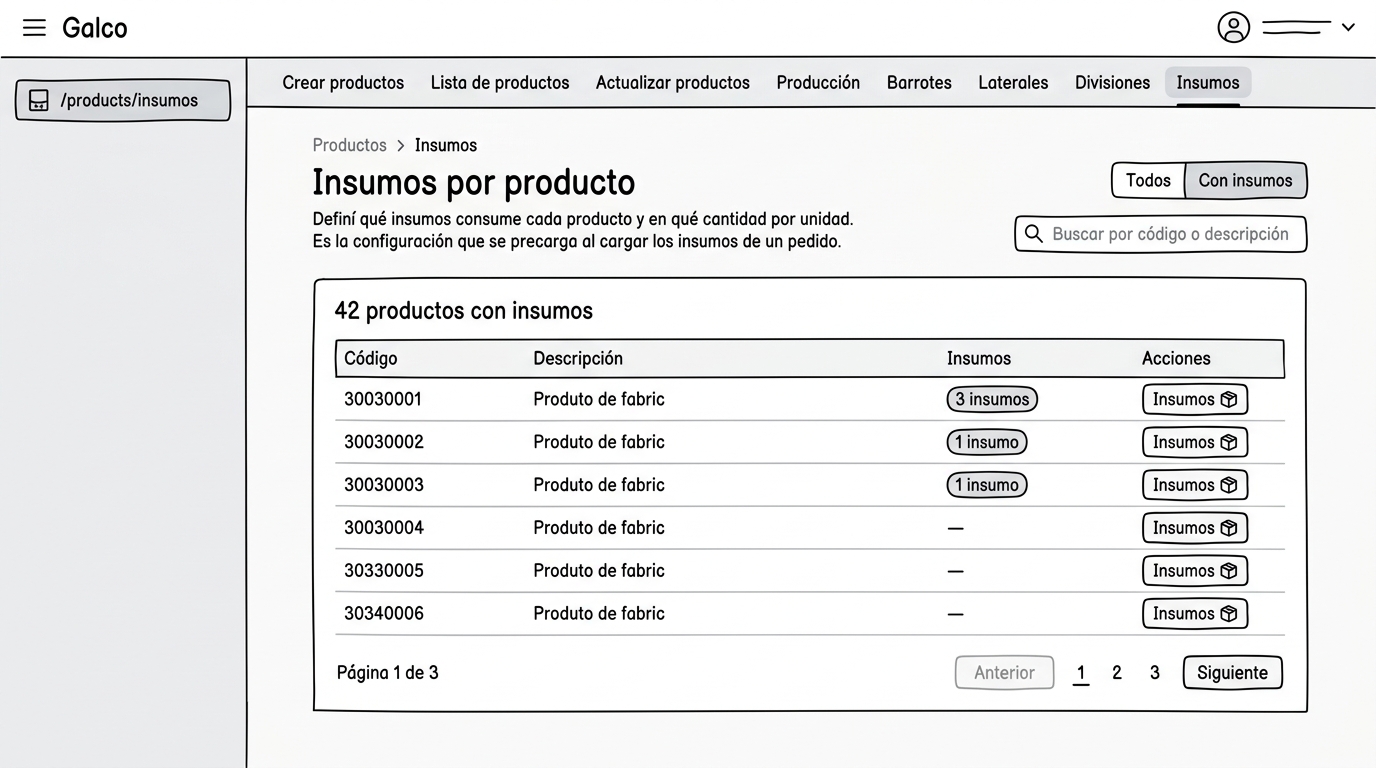
Esta sección cubre la pestaña Insumos dentro de Productos. Es el punto de partida del módulo: acá definís, una sola vez por producto, qué materiales consume y en qué cantidad. Esa configuración es la que se precarga después en cada pedido.
Ubicación: Productos → Insumos
Qué muestra el listado
Una tabla con los productos de venta de la planta:
| Columna | Qué muestra |
|---|---|
| Código | El código del producto |
| Descripción | El nombre del producto |
| Insumos | Un distintivo con la cantidad de insumos configurados (“3 insumos” o “1 insumo”). Un guion ”—” significa que el producto todavía no tiene ninguno. |
| Acciones | Botón Insumos para abrir el editor de ese producto. |
Arriba a la derecha tenés dos herramientas:
- Filtro Todos | Con insumos: elegí Con insumos para ver únicamente los productos que ya tienen algo configurado. Es la forma rápida de saber a quién le falta.
- Buscador: filtra por código o descripción del producto.
El contador de la tarjeta te dice cuántos productos estás viendo. Cuando el filtro Con insumos está activo, refleja solo los configurados.
Abrir el editor de un producto
Hacé clic en el botón Insumos de la fila del producto. Se abre la configuración de ese producto.
Agregar insumos a un producto
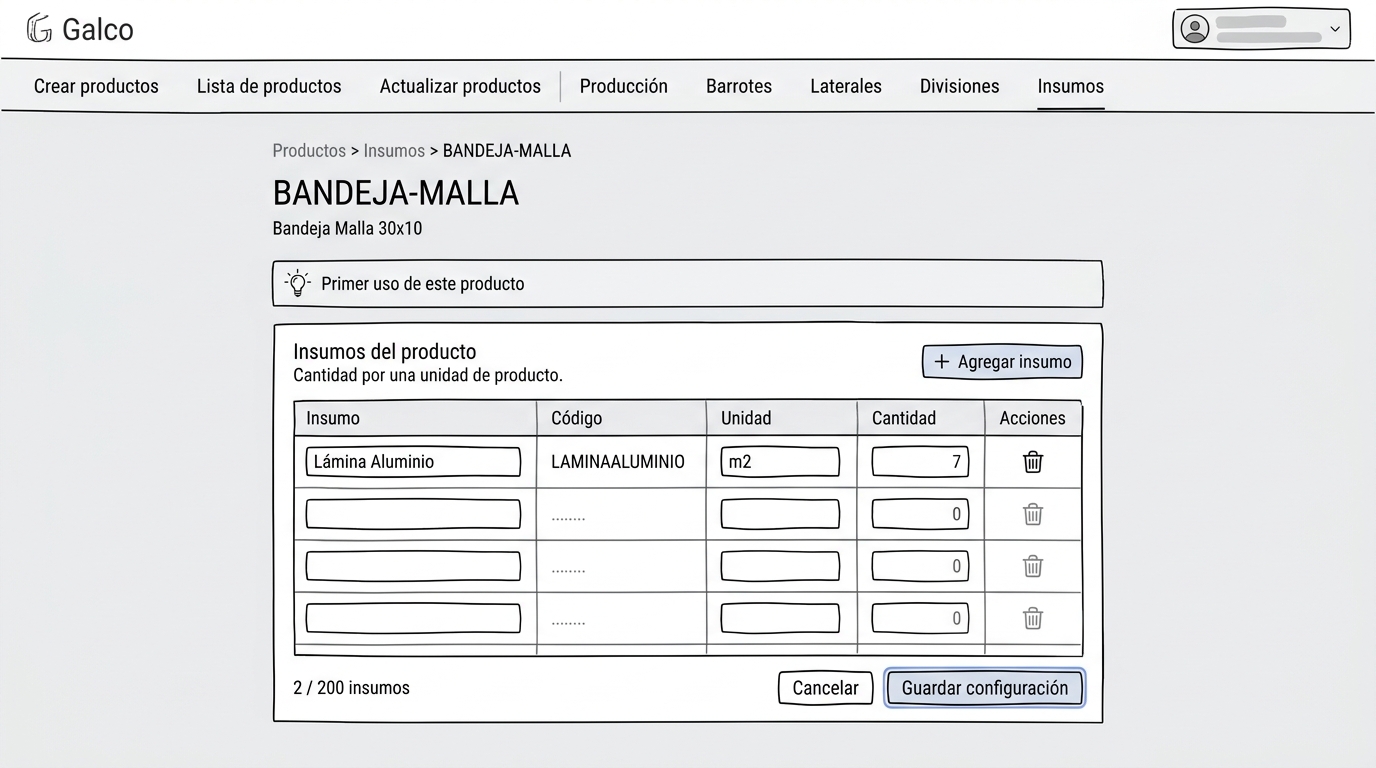
- Hacé clic en Agregar insumo.
- En la columna Insumo, empezá a escribir el nombre (mínimo 2 caracteres) y elegí una sugerencia. Si el insumo no existe, escribí el nombre completo: al guardar se crea en el catálogo.
- La columna Código se completa sola — la resuelve el sistema.
- En la columna Unidad, elegí del autocompletado. Si la unidad no existe, elegí Crear «X» para sumarla al catálogo sin salir de la pantalla.
- En la columna Cantidad, poné cuánto consume una unidad del producto.
- Repetí para cada insumo.
- Hacé clic en Guardar configuración.
Las cantidades son por unidad de producto, no por pedido. Si una bandeja lleva 2 láminas, cargás 2. El total lo calcula el sistema solo cuando el pedido se envía a producción.
Quitar un insumo
Hacé clic en el ícono de papelera de la fila y guardá. La fila desaparece de la configuración.
Vaciar toda la configuración
Si borrás todas las filas y guardás, aparece un diálogo de confirmación:
¿Borrar todos los insumos? El producto queda sin configuración de insumos. Los pedidos que ya se enviaron a producción no cambian, pero los próximos no van a precargar nada.
Confirmá con Borrar configuración. Los pedidos ya enviados a producción no se ven afectados.
Detalles que conviene saber
- El botón Guardar configuración queda deshabilitado hasta que hagas algún cambio.
- Podés cargar hasta 200 insumos por producto.
- Si el producto no tiene nada configurado, ves un aviso de primer uso con la guía para empezar.
- Al volver al listado después de guardar, la tabla se actualiza: el producto aparece bajo Con insumos con la cantidad nueva.
Configurar los insumos de un pedido
Esta sección cubre el modal del board.
Ubicación: Pedidos → Tablero → [engranaje de un pedido] → botón “Insumos”
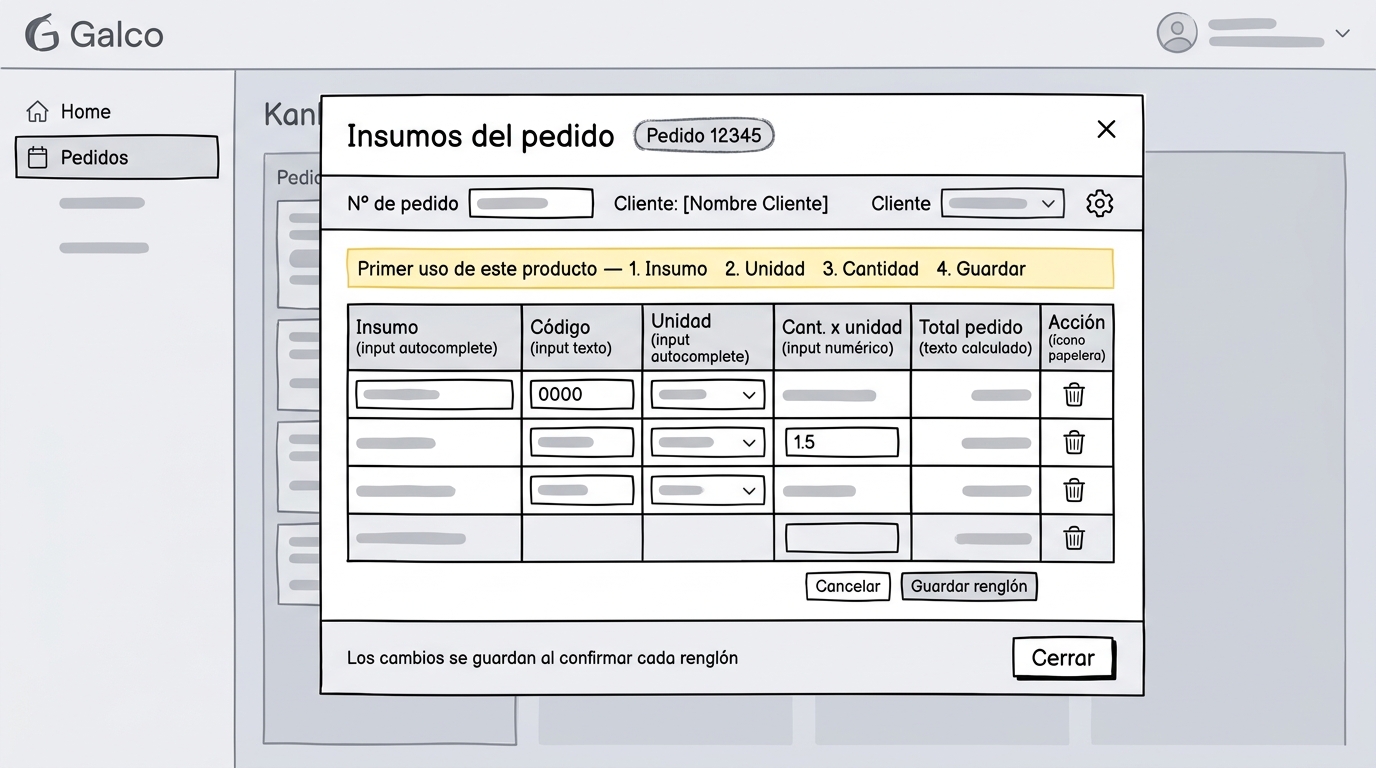
Cuándo abrir este modal
Cuando necesitás agregar, sacar o ajustar los materiales que va a consumir un renglón específico del pedido. Por ejemplo, si un pedido lleva una cantidad distinta de un insumo, o si el producto todavía no tiene configuración y es la primera vez que se usa.
Cómo se abre
- Andá a Pedidos → Tablero.
- Hacé clic en el ícono de engranaje del pedido que querés editar. Se abre el modal de estatus.
- En la cabecera del modal, hacé clic en el botón Insumos (ícono de caja). Se abre el modal de Insumos encima del modal de estatus.
Entender la tabla
El modal muestra una tarjeta por cada renglón del pedido (cada producto distinto). Dentro de cada tarjeta hay una tabla con las columnas:
| Columna | Qué muestra |
|---|---|
| Insumo | Autocompletado que busca en el catálogo por nombre o código. Si el insumo no existe, podés escribir uno nuevo y se crea al guardar. |
| Código | Identificador del insumo. Lo trae del catálogo; si el insumo es nuevo, podés tipearlo o se deriva del nombre. |
| Unidad | Autocompletado de unidades (m2, kg, unidades, etc.). Si la unidad no existe, podés crearla inline. |
| Cant. x unidad | Lo que consume una unidad del producto. Es lo que editás vos. |
| Total pedido | Informativo. El sistema lo calcula multiplicando Cant. x unidad por la cantidad de unidades del pedido y lo congela al enviar a producción. |
| Acción | Botón para quitar la línea de la lista. |
Primer uso: producto sin configuración
Si el producto todavía no tiene insumos configurados ni filas cargadas, aparece un banner celeste con la guía paso a paso:
Primer uso de este producto. Cargá los que consume una unidad de [producto]:
- Insumo 2. Unidad 3. Cantidad por unidad 4. Guardar
Seguí los pasos en ese orden y todo queda configurado.
Agregar un insumo nuevo a un renglón
- Dentro de la tarjeta del renglón, hacé clic en + Agregar línea insumo (debajo de la tabla).
- En la columna Insumo, empezá a escribir el nombre (mínimo 2 caracteres). Aparece una lista de sugerencias.
- Si el insumo que buscás está en la lista, seleccionalo. Si no, seguí escribiendo: al guardar se va a crear en el catálogo.
- En la columna Unidad, escribí la unidad (m, m2, kg, und, etc.). Si no está en la lista, elegí “Crear unidad «X»” para sumarla al catálogo.
- En la columna Cant. x unidad, tipeá la cantidad que consume una unidad del producto.
- Hacé clic en Guardar renglón (abajo a la derecha de esa tarjeta).
Crear una unidad nueva inline
Si la unidad que necesitás no está en el catálogo:
- Escribila directamente en el campo Unidad.
- Cuando el autocompletado no encuentra coincidencias, aparece la opción Crear unidad «X».
- Seleccionala. La unidad queda creada en el catálogo y aplicada a esa línea.
Editar una cantidad existente
Si cambiás la cantidad de un insumo que ya tenía config:
- Modificá el valor en la columna Cant. x unidad.
- Hacé clic en Guardar renglón.
- Si la cantidad nueva difiere de la configuración default del producto, se abre un diálogo preguntando:
- Sólo este pedido: la cantidad modificada queda guardada solo en este pedido.
- Dejar como predeterminado: la cantidad modificada reemplaza la configuración default del producto para futuros pedidos.
Elegí la opción que mejor refleje lo que querés. Si dejás “sólo este pedido”, la config global no se toca.
Qué pasa si el pedido ya pasó a producción
Si un renglón ya fue a producción, sus insumos quedan congelados como necesidad real de compra. Aparece un banner rojo en la tarjeta:
Este renglón ya se envió a producción. Sus insumos quedaron congelados como necesidad real de compra y no se pueden modificar desde acá.
En ese estado, el renglón pasa a modo lectura: no podés agregar, sacar ni modificar líneas. Ya está alimentando el reporte de compras.
Acciones del modal
| Acción | Cuándo usarla |
|---|---|
| Cerrar (X arriba) | Salir del modal sin cambios pendientes |
| + Agregar línea insumo | Falta un insumo en el renglón |
| Quitar línea (ícono papelera) | Sacar un insumo de la lista (solo si el renglón no fue a producción) |
| Guardar renglón | Confirmar los cambios del renglón actual |
| Crear unidad inline | La unidad que necesitás no existe en el catálogo |
| Responder el diálogo “predeterminado vs sólo este pedido” | Cuando editás una cantidad que difiere de la config del producto |
Consultar qué insumos faltan por comprar
Esta sección cubre la vista “Insumos por comprar”.
Ubicación: Pedidos → Listado → [ícono de insumos en la topbar] → “Insumos por comprar”
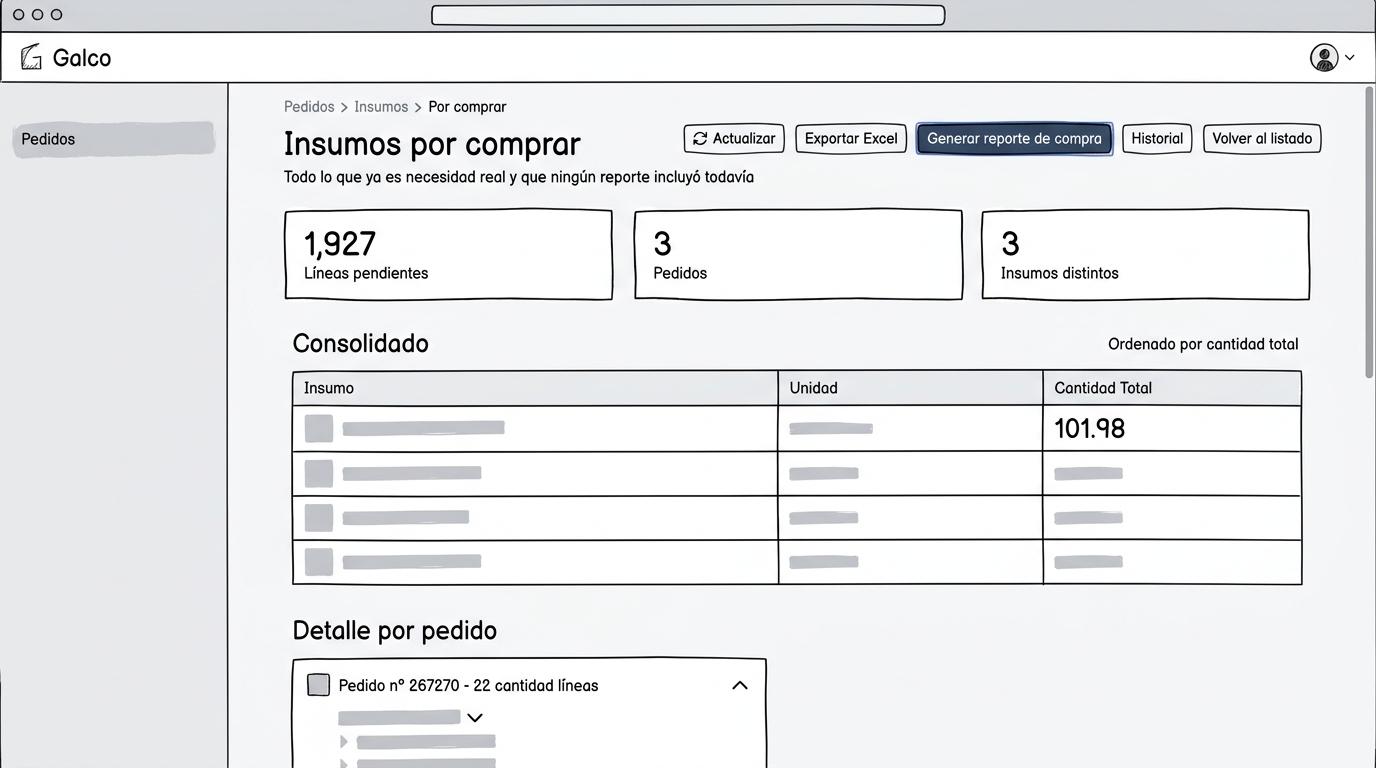
Qué muestra esta vista
Tres tarjetas de resumen en la parte superior:
| Tarjeta | Qué muestra |
|---|---|
| Líneas pendientes | Cantidad total de líneas de insumo que necesitan compra |
| Pedidos | Cuántos pedidos distintos están aportando a esas líneas |
| Insumos distintos | Cuántos insumos únicos hay en el consolidado |
Debajo hay dos secciones:
- Consolidado: una tabla con tres columnas (Insumo, Unidad, Cantidad Total), ordenada por cantidad total de mayor a menor. Si un insumo aparece con dos unidades distintas, son dos renglones separados (no se suman). Por ejemplo, “Tornillo M6 - unidades - 240” y “Tornillo M6 - kg - 0.5” son dos filas distintas.
- Detalle por pedido: una sección expandible donde podés ver el desglose por pedido, qué insumos lleva cada uno y en qué cantidad.
Si todavía no hay pendientes
La vista muestra un mensaje verde:
No hay insumos pendientes de compra. Los insumos aparecen acá cuando un pedido pasa a producción y todavía no entró en ningún reporte de compra.
No es un error: significa que (a) no hay pedidos en producción con este código desplegado, o (b) ya generaste un reporte que cubrió todo.
Actualizar la lista
Hacé clic en Actualizar arriba a la derecha. La consulta no tiene efectos secundarios, podés llamarla las veces que quieras para refrescar.
Exportar a Excel
Hacé clic en Exportar Excel. Se descarga un archivo insumos-pendientes-{fecha}.xlsx con el consolidado y el detalle por pedido.
Generar un reporte de compra
Esta es la acción principal de la pantalla. Sirve para cerrar la lista actual: lo que reportes queda marcado como ya comprado y deja de aparecer como pendiente la próxima vez.
- Hacé clic en Generar reporte de compra (botón destacado).
- Se abre un diálogo de confirmación que te muestra cuántos pedidos se incluyen y cuántas líneas en total.
- Confirmá. La acción no se puede deshacer desde la app — los insumos quedan marcados como comprados.
- Después de generar, te lleva automáticamente al detalle del reporte recién creado para que lo revises.
Botón deshabilitado: si no hay insumos pendientes, “Generar reporte de compra” se muestra deshabilitado. Primero tiene que haber pedidos en producción con insumos sin reportar.
Ver el historial de reportes
Hacé clic en Historial arriba a la derecha. Te lleva a la vista “Reportes de compra”, donde ves todos los reportes generados.
Volver al listado
Hacé clic en Volver al listado arriba a la derecha. Te lleva al listado general de pedidos.
Ver reportes anteriores
Esta sección cubre las vistas “Reportes de compra” (historial) y “Detalle de un reporte”.
Ubicación: Pedidos → Listado → [ícono de insumos] → “Reportes de compra”
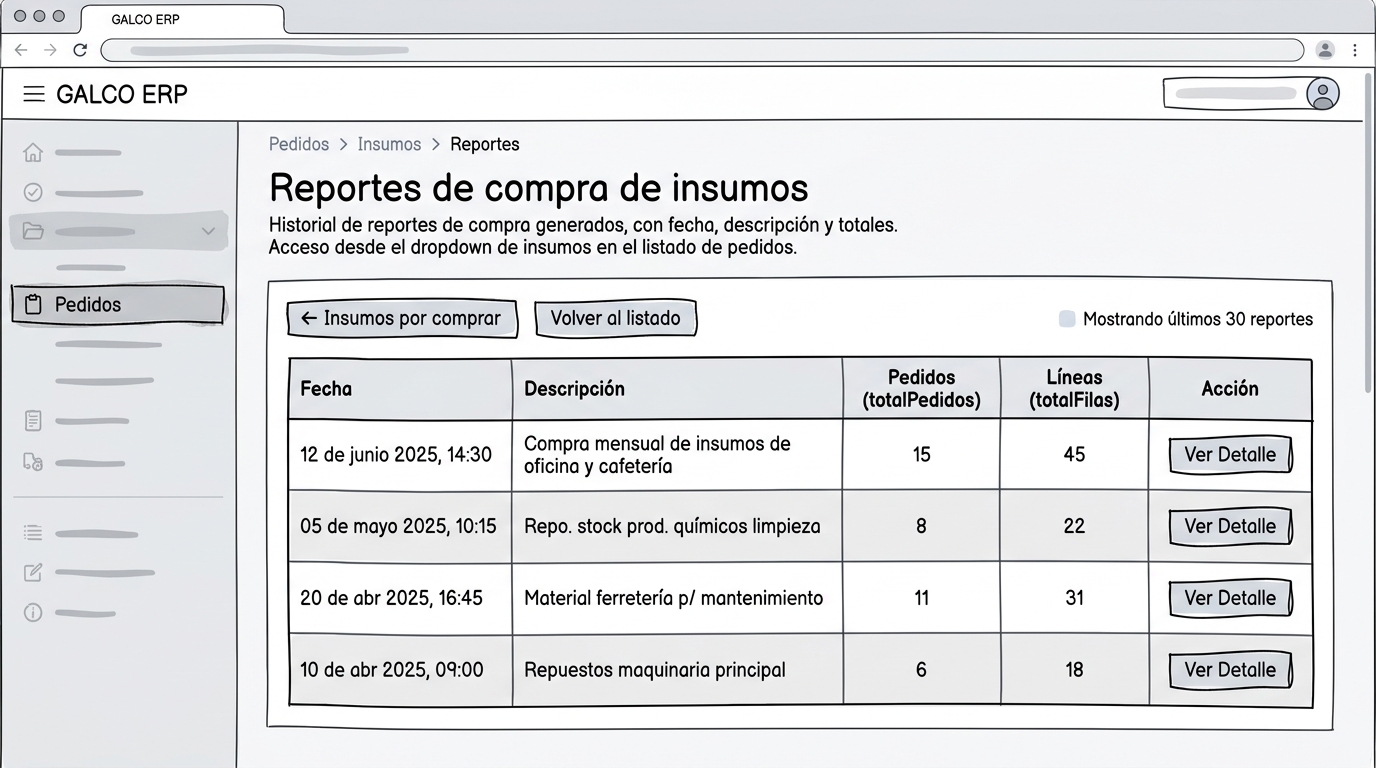
Qué muestra el historial
Una tabla con los últimos 30 reportes generados, ordenados del más reciente al más viejo. Cada fila tiene:
| Columna | Qué muestra |
|---|---|
| Fecha | Cuándo se generó el reporte, en formato “12 de junio 2025, 14:30” |
| Descripción | Texto opcional que se haya puesto al generarlo, o un guion si quedó vacío |
| Pedidos | Cuántos pedidos se incluyeron |
| Líneas | Cuántas líneas de insumo se incluyeron |
| Acciones | Botón “Ver Detalle” para abrir ese reporte |
Si todavía no generaste ningún reporte, la tabla muestra un mensaje gris indicándolo.
Abrir un reporte
Hacé clic en Ver Detalle en la fila del reporte que te interesa. Te lleva al detalle, que es la vista siguiente.
Volver a la vista de pendientes
Hacé clic en Insumos por comprar arriba a la izquierda. Te lleva a la vista de pendientes, desde donde podés generar un reporte nuevo.
Volver al listado general
Hacé clic en Volver al listado arriba a la derecha. Te lleva al listado de pedidos.
Ver el detalle de un reporte
Ubicación: Pedidos → Listado → Insumos → Reportes → [Ver detalle de uno]
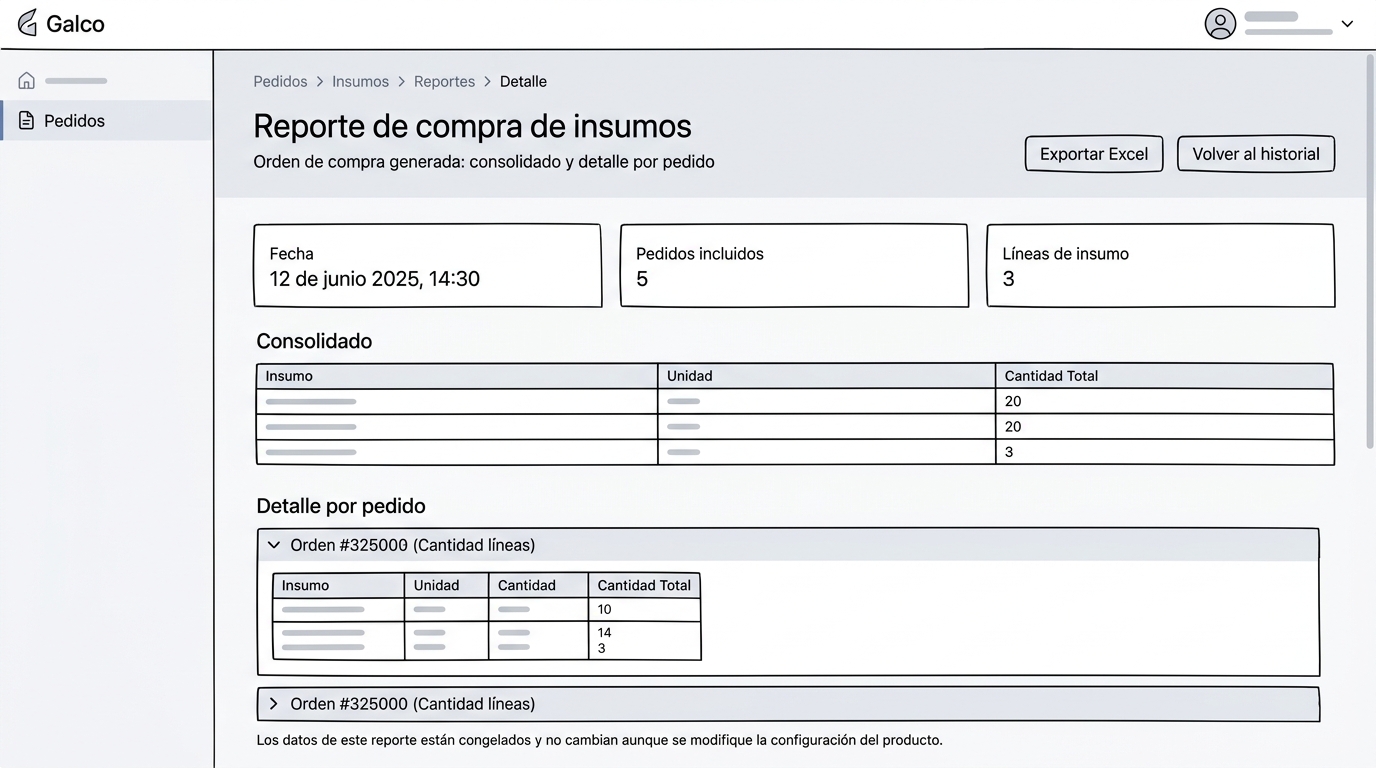
Qué muestra el detalle
Tres tarjetas de resumen arriba:
| Tarjeta | Qué muestra |
|---|---|
| Fecha | Cuándo se generó el reporte |
| Pedidos incluidos | Cuántos pedidos se incluyeron |
| Líneas de insumo | Cuántas líneas se incluyeron |
Debajo, la descripción que se haya tipeado al generarlo (si hubo).
Después, dos secciones con la misma estructura que la vista de pendientes:
- Consolidado: la tabla con Insumo, Unidad y Cantidad Total de todo lo que se reportó.
- Detalle por pedido: el desglose por pedido, qué insumos lleva cada uno.
Los datos son inmutables. Aunque después cambies la configuración del producto o renombres un insumo, este reporte no se altera. Es una foto del momento en que se generó. Si un insumo no aparece en “Insumos por comprar” pero querés verlo, está acá.
Exportar el reporte a Excel
Hacé clic en Exportar Excel arriba a la derecha. Se descarga un archivo reporte-insumos-{fecha}.xlsx con el consolidado y el detalle por pedido de ese reporte específico.
Volver al historial
Hacé clic en Volver al historial arriba a la derecha. Te lleva a la lista de reportes generados.
Acciones disponibles (resumen)
| Acción | Ubicación | ¿Cuándo usarla? |
|---|---|---|
| Configurar insumos de un producto | Productos → Insumos | Cuando definís, por única vez, qué consume una unidad del producto |
| Ver qué productos tienen insumos | Productos → Insumos → filtro “Con insumos” | Para saber a qué productos ya les configuraste insumos |
| Configurar insumos de un pedido | Pedidos → Tablero → [engranaje] → Insumos | Cuando necesitás agregar, sacar o ajustar los materiales de un renglón específico |
| Consultar insumos por comprar | Pedidos → Listado → Insumos → Por comprar | Para ver qué hace falta comprar ahora mismo |
| Generar reporte de compra | Pedidos → Listado → Insumos → Por comprar | Cuando decidís comprar: marca lo incluido para que no vuelva a salir como pendiente |
| Ver reportes generados | Pedidos → Listado → Insumos → Reportes | Para revisar qué se compró antes |
| Ver detalle de un reporte | Pedidos → Listado → Insumos → Reportes → Ver Detalle | Para inspeccionar el consolidado y los pedidos de un reporte pasado |
| Exportar a Excel | Botón en cada vista | Para llevar la info a otro sistema |
Avisos importantes
La configuración por producto es la base del módulo. Lo que cargues en Productos → Insumos se precarga automáticamente en cada pedido nuevo de ese producto. Si un pedido necesita algo distinto, se ajusta en el modal del board sin tocar la configuración base.
El reporte no se puede deshacer desde la app. Una vez generado, las filas marcadas quedan como compradas. Si necesitás re-incluir algo ya reportado, es intervención manual en la base.
Los datos del reporte son inmutables. Aunque después cambies la configuración del producto o renombres un insumo, un reporte ya generado no se altera. Es una foto del momento del reporte.
Pedidos viejos sin insumos. Las filas de insumos solo se crean cuando un pedido pasa a producción con este código ya desplegado. Los pedidos que ya estaban en producción antes no tienen insumos asignados y no van a aparecer en “Insumos por comprar”. A medida que entren pedidos nuevos se va poblando.
No es una foto, es un libro. El reporte marca lo que ya compraste para que la próxima consulta muestre solo lo nuevo. Sin la marca, verías siempre el total acumulado y comprarías de más.
Tapa y cuerpo. Si el producto se fabrica dividido en tapa y cuerpo, los insumos se cargan a nivel del producto, no por pieza. Aparece un banner amarillo avisándote dentro del modal.