Ubicación en el sistema: Finanzas → DIAN
¿Qué es este módulo?
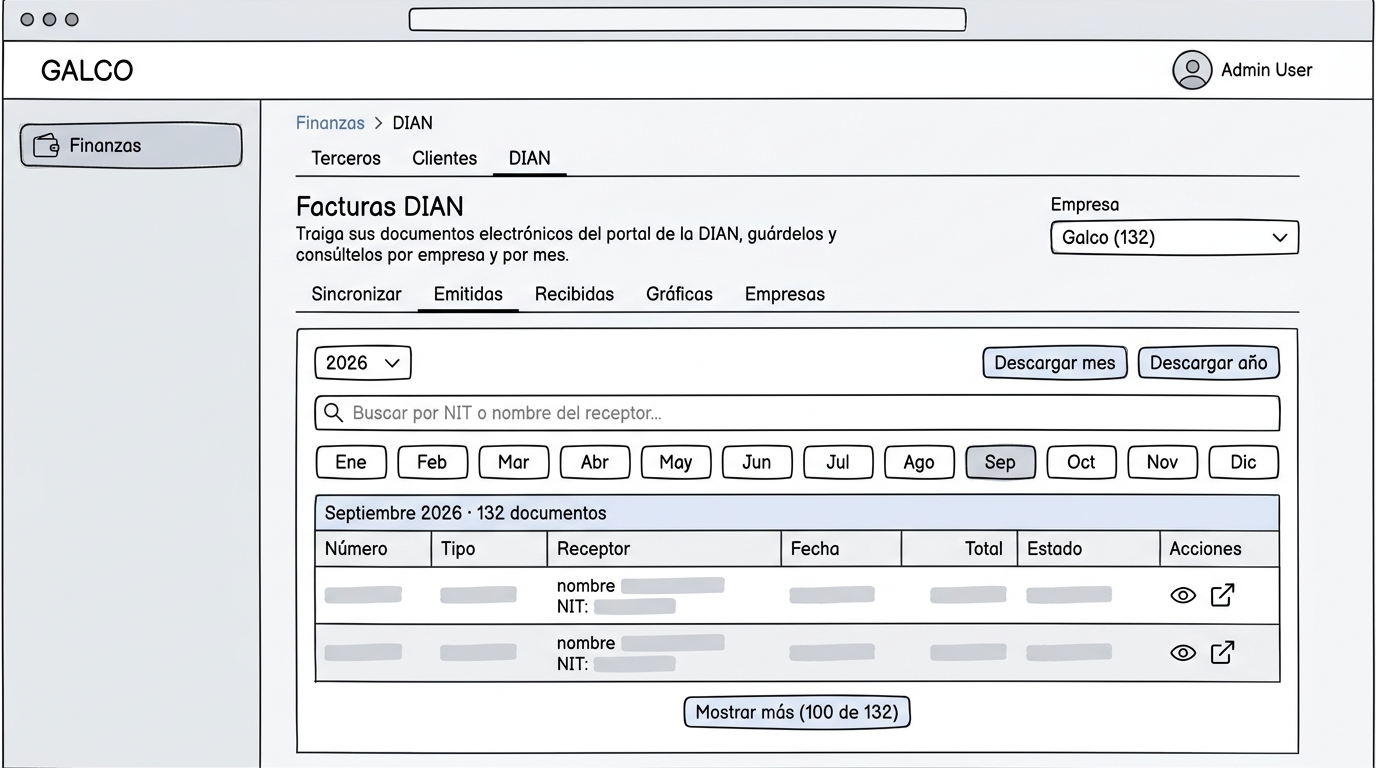
Este módulo conecta el sistema con el catálogo de documentos electrónicos de la DIAN. Te permite traer las facturas y notas que la empresa emitió (las que generó) y las que recibió (las que le hicieron), guardarlas en el sistema y consultarlas cuando quieras, filtrando por empresa, año y mes, sin tener que entrar al portal de la DIAN cada vez.
El sistema guarda los datos de cada documento (número, tipo, emisor, receptor, fechas, valores y estado). Los archivos (XML y PDF) no se descargan acá: para verlos o bajarlos se abre la consulta pública del documento en la DIAN.
Galco trabaja con varios NIT, así que el módulo separa la información por empresa. Todo lo que ves en las pestañas corresponde a la empresa elegida en el selector Empresa, arriba a la derecha.
¿Quién puede usarlo?
El módulo está disponible solo para usuarios con el permiso de administración de contabilidad (contabilidadAdm). Si no ves la pestaña DIAN dentro de Finanzas, pedile a un administrador que te asigne ese permiso.
¿Qué podés hacer acá?
- Conectarte a la DIAN con el enlace de acceso (AuthToken) que entrega el portal.
- Sincronizar documentos emitidos o recibidos por rango de fechas, tipo de documento y NIT de la contraparte.
- Consultar las facturas Emitidas y Recibidas por año y mes.
- Buscar documentos de todo el año por NIT o nombre de la contraparte.
- Ver el detalle completo de un documento y abrirlo en la DIAN.
- Descargar en Excel los documentos de un mes o de un año completo.
- Ver una gráfica mensual de lo emitido frente a lo recibido.
- Administrar las empresas: crearlas, ponerles nombre y eliminarlas.
Cómo usar el módulo
Al entrar vas a ver cinco pestañas: Sincronizar, Emitidas, Recibidas, Gráficas y Empresas. El módulo abre en Sincronizar.
Si todavía no hay ninguna empresa registrada, aparece un aviso que te invita a conectarte desde la pestaña Sincronizar: la empresa se crea sola a partir del enlace de la DIAN.
Conectarte a la DIAN
Para traer documentos primero tenés que abrir una sesión con la DIAN usando el enlace de acceso que envía el portal.
- En la pestaña Sincronizar, hacé clic en Ingresar a la DIAN. Se abre el portal de la DIAN (
https://catalogo-vpfe.dian.gov.co/User/CompanyLogin) en una pestaña nueva. - En el portal, ingresá como empresa con el NIT de la empresa y la cédula del representante legal.
- La DIAN envía al correo registrado un enlace de acceso. Ese enlace empieza con
https://catalogo-vpfe.dian.gov.co/User/AuthToken?.... - Copiá el enlace completo (clic derecho sobre el botón o enlace del correo → copiar dirección del enlace).
- Volvé al sistema, pegalo en el campo URL del AuthToken y hacé clic en Conectar.
Cuando la conexión funciona, vas a ver el mensaje Conectado con el nombre o el NIT de la empresa, y se habilita la sección Consultar y guardar.
Si abrís el correo desde Outlook, es normal que el enlace copiado no empiece con la dirección de la DIAN sino con una dirección “protegida” (Outlook o Proofpoint). No hace falta limpiarlo: pegalo tal cual y el sistema lo reconoce.
La empresa se detecta sola. El sistema lee el NIT desde el enlace de acceso:
- Si la empresa ya estaba registrada, queda seleccionada automáticamente.
- Si es nueva, se crea y aparece el aviso Empresa nueva detectada. Podés ponerle nombre después en la pestaña Empresas.
Duración de la sesión
- El enlace de acceso que envía la DIAN tiene una validez de unos 60 minutos. Si ya venció, pedí uno nuevo en el portal.
- Una vez conectado, la sesión con la DIAN dura aproximadamente 55 minutos. Pasado ese tiempo, el sistema te pide volver a conectarte con un enlace nuevo.
- Si querés cerrar la sesión antes, hacé clic en Desconectar.
Los documentos que ya sincronizaste no se pierden cuando la sesión vence: la sesión solo hace falta para traer documentos nuevos. Las pestañas Emitidas, Recibidas, Gráficas y Empresas funcionan sin estar conectado.
Sincronizar documentos
Con la sesión activa, en la sección Consultar y guardar:
- En Qué traer, elegí Emitidas (las que generé) o Recibidas (las que me hicieron).
- Indicá el rango de fechas en Desde y Hasta. Por defecto viene cargado el último mes.
- En Tipo, elegí el tipo de documento o dejá Todos.
- Si querés limitar la búsqueda a una sola contraparte, escribí su NIT en NIT receptor (para emitidas) o NIT emisor (para recibidas). Es opcional.
- Hacé clic en Consultar y guardar. Mientras trabaja, el botón muestra Consultando la DIAN….
Al terminar, el sistema te lleva automáticamente a la pestaña Emitidas o Recibidas, según lo que sincronizaste.
Cómo leer el resultado
Debajo del botón aparece un resumen como este:
40 nuevos, 92 ya estaban (de 132 en el rango).
- Nuevos: documentos que no estaban guardados y se agregaron.
- Ya estaban: documentos que ya existían en el sistema; se actualizan con la información más reciente de la DIAN.
- En el rango: total de documentos que devolvió la DIAN para los filtros elegidos.
Podés sincronizar el mismo rango todas las veces que quieras: los documentos no se duplican. Es útil, por ejemplo, para actualizar el estado de facturas que ya tenías.
Cada sincronización trae hasta 2.000 documentos. Si tu rango tiene más, dividilo en periodos más cortos (por ejemplo, mes a mes).
Consultar las facturas emitidas y recibidas
Las pestañas Emitidas y Recibidas funcionan igual. La única diferencia es la contraparte que se muestra: en emitidas ves el Receptor y en recibidas el Emisor.
- Elegí el Año en el selector.
- Hacé clic en el botón del mes que querés ver (Ene, Feb, Mar…). Por defecto se muestra el mes actual.
- La tabla muestra los documentos de ese mes, del más reciente al más antiguo, con el total de documentos en el título.
- Si hay más de 100 documentos, usá Mostrar más al final de la tabla para cargar los siguientes.
La tabla muestra estas columnas:
| Columna | Descripción |
|---|---|
| Número | Serie y número del documento (ej: FE1234). |
| Tipo | Tipo de documento: factura de venta, nota crédito, nota débito, etc. |
| Receptor / Emisor | Nombre y NIT de la contraparte. |
| Fecha | Fecha de emisión. |
| Total | Valor total del documento. |
| Estado | Estado del documento según la DIAN. |
| Acciones | Botones para ver el detalle y para abrir el documento en la DIAN. |
Si un mes no tiene documentos, verificá que hayas sincronizado ese rango en la pestaña Sincronizar.
Buscar documentos
- Escribí en el buscador el NIT o el nombre de la contraparte. También podés buscar por número de documento o CUFE.
- La búsqueda se aplica sola cuando dejás de escribir (o presionando Enter).
- Mientras hay texto en el buscador, la búsqueda cubre todos los meses del año elegido y los botones de mes se ocultan.
- Para volver a la vista por mes, hacé clic en la X del buscador.
La búsqueda no distingue tildes ni mayúsculas.
Ver el detalle de un documento
En la columna Acciones, hacé clic en el ícono del ojo (Ver datos completos). Se abre una ventana con:
- Total, IVA, ICA y fecha de Emisión.
- Partes: nombre y NIT del emisor y del receptor, con un botón para copiar cada NIT.
- CUFE / CUDE: el código único del documento, con botón para copiarlo.
- Identificación, Fechas (emisión, generación, recepción) y Estado (incluido el estado RADIAN y el proveedor tecnológico).
- Eventos registrados, si los hay.
- Ver datos crudos (DIAN): la información tal como llegó de la DIAN, útil para revisar casos puntuales.
Para cerrar la ventana, hacé clic en la X o fuera de ella.
Ver o descargar el documento en la DIAN
El sistema no guarda los archivos XML ni PDF. Para verlos:
- Hacé clic en el ícono de abrir (Ver en la DIAN) en la tabla, o en Ver / descargar en la DIAN dentro del detalle.
- Se abre la consulta pública de la DIAN con el CUFE del documento ya cargado.
- El formulario de la DIAN también pide un NIT, y la DIAN no permite completarlo automáticamente. Por eso, al hacer clic, el sistema copia el NIT al portapapeles: pegalo en el segundo campo del formulario.
- Desde la página de la DIAN podés ver y descargar el documento.
Descargar en Excel
En las pestañas Emitidas y Recibidas:
- Descargar mes: genera un Excel con todos los documentos del mes y año elegidos.
- Descargar año: genera un Excel con todos los documentos del año elegido.
El archivo incluye número, tipo, CUFE, emisor y NIT emisor, receptor y NIT receptor, fecha de emisión, total, IVA, ICA, estado, estado RADIAN y el enlace de consulta en la DIAN. Los valores quedan como números, así que podés sumarlos directamente en Excel.
Los archivos se nombran según el tipo y el periodo, por ejemplo facturas-dian-2026-09.xlsx o facturas-dian-recibidas-2026.xlsx.
Los botones de descarga se deshabilitan mientras hay texto en el buscador. Borrá la búsqueda para exportar.
Ver las gráficas
En la pestaña Gráficas:
- Elegí el Año.
- Arriba ves el total del año de Emitidas y de Recibidas, con la cantidad de documentos entre paréntesis.
- La gráfica de barras compara, mes a mes, la suma del valor total de lo que la empresa facturó frente a lo que le facturaron.
Las gráficas se construyen solo con los documentos ya sincronizados. Si un mes aparece vacío, puede ser que ese rango todavía no se haya sincronizado.
Administrar empresas
La pestaña Empresas muestra la tabla Mis empresas con el NIT, el nombre, la cantidad de documentos guardados y la fecha de la última sincronización de cada una.
Agregar una empresa
Normalmente no hace falta: las empresas se crean solas al conectarte a la DIAN. Usá esta opción si querés dejar una empresa registrada con su nombre antes de sincronizar.
- En Agregar empresa, escribí el NIT. Podés escribirlo con puntos o guion; el sistema guarda solo los números.
- Opcionalmente, escribí el Nombre.
- Hacé clic en Agregar.
Si ya existe una empresa con ese NIT, el sistema te avisa y no la duplica.
Cambiar el nombre de una empresa
- En la tabla, modificá el nombre directamente en el campo de la fila.
- Hacé clic en Guardar en esa misma fila.
El nombre es el que se muestra en el selector Empresa de la parte superior.
Eliminar una empresa
- Hacé clic en el ícono de la papelera en la fila de la empresa.
- Aparece una confirmación que indica cuántos documentos guardados tiene esa empresa.
- Confirmá con Eliminar.
Atención: eliminar una empresa borra también todos sus documentos guardados en el sistema. Esta acción no se puede deshacer. Los documentos siguen existiendo en la DIAN, así que podrías volver a sincronizarlos más adelante.
Campos del formulario
Conexión
| Campo | Descripción |
|---|---|
| URL del AuthToken | Enlace de acceso que envía la DIAN por correo. Se acepta el enlace directo de la DIAN o el enlace protegido que genera Outlook/Proofpoint. |
Consultar y guardar
| Campo | Descripción |
|---|---|
| Qué traer | Emitidas (documentos que generó la empresa) o Recibidas (documentos que le hicieron a la empresa). |
| Desde | Fecha inicial del rango a sincronizar. |
| Hasta | Fecha final del rango a sincronizar. |
| Tipo | Tipo de documento: Todos, Factura de venta, Factura de exportación, Factura de contingencia, Factura contingencia DIAN, Factura AIU, Factura por mandato, Nota crédito o Nota débito. |
| NIT receptor / NIT emisor | Opcional. Limita la sincronización a una sola contraparte. |
Agregar empresa
| Campo | Descripción |
|---|---|
| NIT | NIT de la empresa. Obligatorio. Se aceptan puntos y guion. |
| Nombre | Razón social o nombre con el que querés identificarla. Opcional. |
Acciones disponibles
| Acción | ¿Cuándo usarla? |
|---|---|
| Empresa (selector) | Cuando querés cambiar la empresa cuyos documentos estás viendo. |
| Ingresar a la DIAN | Cuando necesitás pedir un enlace de acceso nuevo en el portal de la DIAN. |
| Conectar | Cuando pegaste el enlace del AuthToken y querés abrir la sesión. |
| Desconectar | Cuando terminaste de sincronizar o querés conectarte con otra empresa. |
| Consultar y guardar | Cuando querés traer documentos de la DIAN para un rango de fechas. |
| Botones de mes | Cuando querés ver los documentos de un mes puntual. |
| Buscar | Cuando necesitás encontrar documentos de una contraparte en todo el año. |
| Mostrar más | Cuando el mes tiene más de 100 documentos y querés ver los siguientes. |
| Ver datos completos | Cuando necesitás revisar valores, partes, CUFE, fechas o estado de un documento. |
| Ver en la DIAN | Cuando necesitás ver o descargar el archivo del documento. |
| Descargar mes | Cuando necesitás el Excel de un mes. |
| Descargar año | Cuando necesitás el Excel de todo el año. |
| Agregar | Cuando querés registrar una empresa antes de sincronizarla. |
| Guardar (empresa) | Cuando cambiaste el nombre de una empresa. |
| Eliminar (empresa) | Cuando una empresa ya no debe estar en el sistema. Borra también sus documentos guardados. |
Errores comunes
| Mensaje o situación | Qué significa y qué hacer |
|---|---|
| La sesión con la DIAN expiró. Conéctese de nuevo. | Pasaron los ~55 minutos de la sesión o la DIAN la cerró. Pedí un enlace nuevo en el portal y volvé a conectarte. |
| La URL del AuthToken es inválida o expiró. | El enlace pegado está incompleto, ya se usó o venció. Pedí uno nuevo en la DIAN y copiá la dirección completa. |
| La sesión de la DIAN es del NIT …, pero la app tenía seleccionada la empresa …. | Te conectaste con una empresa y en el selector hay otra. Recargá la página, elegí en el selector la empresa con la que te conectaste y volvé a intentar. Si necesitás sincronizar la otra empresa, desconectate y conectate con su enlace. |
| No se pudo sincronizar con la DIAN. | El portal de la DIAN no respondió o respondió con un error. Suele ser temporal: esperá unos minutos e intentá de nuevo, o probá con un rango de fechas más corto. |
| Ya existe una empresa registrada con ese NIT. | La empresa ya está en la tabla. Si querés cambiar su nombre, editalo en la fila correspondiente. |
| Un mes aparece sin documentos | Ese rango todavía no se sincronizó, o estás mirando otra empresa en el selector. |
Cosas a tener en cuenta
- El sistema no descarga los archivos XML ni PDF de los documentos; solo guarda sus datos. Los archivos se consultan en la DIAN.
- Sincronizar de nuevo un rango no duplica documentos: los existentes se actualizan.
- La sesión con la DIAN dura unos 55 minutos y hay que renovarla con un enlace nuevo.
- Consultar, buscar, exportar y ver gráficas no requiere estar conectado a la DIAN.
- Eliminar una empresa borra todos sus documentos guardados.
- Las empresas y los documentos sincronizados quedan asociados a tu usuario: cada usuario ve lo que sincronizó con su propia cuenta.