Ubicación en el sistema: Finanzas → OCR
¿Qué es este módulo?
Este módulo te permite digitalizar los soportes físicos de la empresa: facturas de papel, recibos de caja menor, cuentas de cobro, tiquetes y comprobantes de pago. Subís los archivos (fotos o PDF) en lote, una inteligencia artificial lee cada documento, transcribe sus datos, le pone un nombre y lo clasifica. Después queda archivado en el sistema, ordenado por fecha, y lo podés consultar, corregir y descargar en Excel.
Es el complemento natural de la pestaña DIAN: ahí llegan los documentos electrónicos que se descargan del portal, y acá entran los documentos que hoy solo existen en papel o como una foto en el celular.
El flujo es siempre el mismo: subís → la IA lee → archivás o corregís. Mientras la IA trabaja, podés ver el avance documento por documento y el sistema va guardando automáticamente el resultado de cada uno.
¿Quién puede usarlo?
El módulo está disponible solo para usuarios con el permiso de administración de contabilidad (contabilidadAdm). Si no ves la pestaña OCR dentro de Finanzas, pedile a un administrador que te asigne ese permiso.
Cada usuario ve los documentos que subió con su cuenta. Los lotes y documentos de otro usuario no aparecen en tu archivo.
¿Qué podés hacer acá?
- Subir varios documentos a la vez, arrastrándolos o eligiéndolos desde tu equipo.
- Arrastrar una carpeta completa y subir todo su contenido de una sola vez.
- Dejar que la IA lea cada documento, lo nombre y lo clasifique por tipo.
- Seguir el avance y detectar los documentos que fallaron.
- Reintentar la lectura de un documento que falló, sin volver a subirlo.
- Explorar el archivo por año, mes y lote (o por año, mes y día).
- Buscar por nombre, emisor, NIT, número o CUFE.
- Filtrar por tipo, por estado y por documentos que necesitan revisión.
- Ver el archivo original (la foto o el PDF tal como lo subiste).
- Corregir a mano cualquier dato que la IA haya leído mal, incluidos los ítems del documento.
- Ver el subtotal, el IVA y el total de lo que estás consultando.
- Descargar en Excel un lote, un mes, un día o el resultado de una búsqueda.
- Eliminar documentos o lotes completos.
Cómo usar el módulo
Al entrar vas a ver dos pestañas: Subir y Archivo. El módulo abre en Subir.
- Subir: subís los archivos y seguís la lectura de la IA.
- Archivo: consultás, corregís y descargás lo que ya está guardado.
Subir documentos
- Arrastrá los archivos a la zona de carga, o hacé clic en Elegir archivos para seleccionarlos desde tu equipo.
- Podés arrastrar una carpeta completa: el sistema sube todos los archivos que encuentre adentro.
- Cada archivo aparece en la lista Archivos con su tamaño y su estado.
Se aceptan archivos PDF, JPG, PNG o WEBP, de hasta 15 MB por archivo. Los archivos de otros formatos o que superen ese tamaño se descartan con un aviso, y el resto se sube igual.
Seguir la lectura de la IA
A medida que suben, los archivos pasan por estos estados:
| Estado | Qué significa |
|---|---|
| Subiendo | El archivo se está enviando al sistema. |
| En espera / En cola | El archivo ya llegó y espera su turno para que la IA lo lea. |
| Leyendo | La IA está transcribiendo y clasificando el documento. |
| Listo | El documento quedó guardado y archivado. |
| Error | No se pudo leer. Podés reintentarlo con Reintentar. |
Arriba de la lista ves el avance general con el porcentaje, y cada fila tiene su propia barra de progreso. Cuando termina el lote, aparece un resumen como este:
18 listos, 2 con error, 3 por revisar
- Listos: documentos que quedaron guardados.
- Con error: documentos que no se pudieron leer o subir.
- Por revisar: documentos que se guardaron, pero que conviene revisar porque algún dato no cuadró.
No hace falta que esperes mirando la pantalla: la lectura sigue en el servidor y podés cambiar de pestaña mientras avanza.
Reintentar un documento con error
- En la columna Estado, buscá las filas en Error.
- Hacé clic en Reintentar en esa fila.
Si el archivo ya había llegado al sistema, se reintenta solo la lectura; si nunca se pudo subir, se vuelve a subir. Podés hacer clic varias veces: el documento no se duplica.
Ver los documentos del lote
Cuando el lote terminó (o mientras avanza), usá Ver documentos para ir directo a la pestaña Archivo en la carpeta de ese lote.
Con Subir otro lote limpiás la lista y empezás de cero. Solo aparece cuando el lote anterior ya terminó.
Explorar el archivo
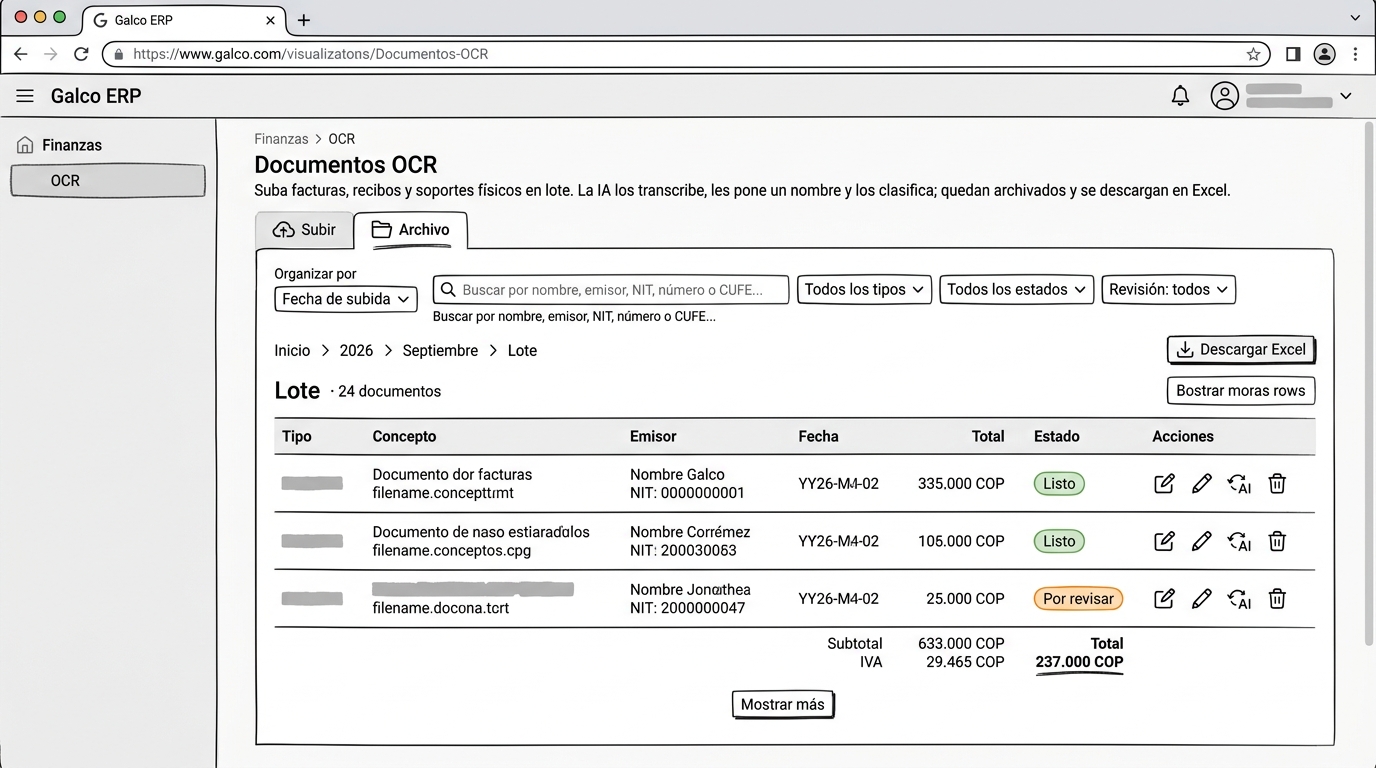
La pestaña Archivo te deja navegar los documentos como si fueran carpetas. Arriba de todo elegís cómo ordenarlas en Organizar por:
- Fecha de subida (por defecto): el recorrido es Años → Meses → Lotes. Es útil para revisar lo que cargaste en una sesión de trabajo.
- Fecha del documento: el recorrido es Años → Meses → Días. Es útil para ubicar un documento por la fecha que tiene impresa. Los documentos sin fecha se agrupan en una carpeta Sin fecha.
Cada recuadro muestra cuántos documentos tiene. Hacé clic en un recuadro para entrar, y usá la ruta de carpetas de arriba (por ejemplo Inicio › 2026 › Septiembre › Lote) para volver a cualquier nivel anterior.
En cada mes vas a ver los lotes como tarjetas, con su nombre, la cantidad de documentos y cuántos quedaron listos y con error. Hacé clic en una tarjeta para abrir el listado de ese lote.
Eliminar un lote
Pasá el mouse sobre la tarjeta del lote y hacé clic en el ícono de la papelera (Eliminar lote). El sistema te muestra cuántos documentos se van a borrar y te pide confirmación.
Atención: eliminar un lote borra también todos sus documentos y sus archivos originales. Esta acción no se puede deshacer.
Buscar y filtrar
En la parte superior de Archivo tenés:
- Un buscador. Escribí el nombre, el emisor, el NIT, el número del documento o el CUFE. La búsqueda ignora tildes y mayúsculas, y se aplica sola cuando dejás de escribir.
- Tres filtros: tipo de documento, estado y revisión.
- El filtro de revisión tiene tres opciones: Revisión: todos, Solo por revisar y Revisados.
Cuando hay una búsqueda o un filtro activo, la vista deja de mostrar carpetas y pasa a una lista plana de Resultados, con todos los documentos que coinciden sin importar la fecha. Para volver a las carpetas, limpiá la búsqueda con la X del buscador y dejá los filtros en su opción por defecto.
Leer la tabla de documentos
La tabla del archivo muestra estas columnas:
| Columna | Descripción |
|---|---|
| Tipo | Clasificación del documento: Factura, Recibo caja menor, Cuenta de cobro, Tiquete, Comprobante de pago u Otro. |
| Concepto | Concepto o descripción general del documento. Debajo, en letra pequeña, el nombre con el que quedó archivado. |
| Emisor | Nombre de quien emite el documento. Debajo, el NIT. |
| Fecha | Fecha del documento, en formato año-mes-día (2026-08-14). |
| Total | Valor total del documento, en pesos. |
| Estado | En cola, Leyendo, Listo o Error. Si el documento necesita revisión, aparece además la etiqueta Por revisar. |
| Acciones | Ver el archivo original, editar los datos, reintentar la lectura con IA (solo si falló) y eliminar. |
Debajo de la tabla, un botón Mostrar más carga las siguientes filas cuando un lote o un mes tiene más de 100 documentos.
Leer los totales
Al pie de la tabla, el sistema muestra tres valores de lo que estás consultando:
| Etiqueta | Qué suma |
|---|---|
| Subtotal | La suma de los subtotales de los documentos del filtro. |
| IVA | La suma del IVA de esos documentos. |
| Total | La suma de los totales. |
Los totales corresponden a todo el conjunto filtrado, no solo a las filas que ves en pantalla. Si entrás a un lote, suman ese lote; si buscás por un emisor, suman todos los documentos de ese emisor en todo el archivo. Los documentos en cualquier estado se incluyen en la suma.
Ver el archivo original
En la columna Acciones, hacé clic en el ícono de abrir (Ver archivo original). Se abre en una pestaña nueva la foto o el PDF que subiste, tal cual.
Editar los datos de un documento
Cuando la IA lee mal un dato, o cuando el documento queda con la etiqueta Por revisar, corregilo desde el sistema:
- Hacé clic en el ícono del lápiz (Editar datos) en la fila del documento.
- Se abre la ventana Editar documento, con todos los datos que la IA extrajo.
- Corregí lo que haga falta. Podés cambiar el nombre, el tipo, la categoría, la fecha, el número, el CUFE, la forma de pago, el emisor y el receptor, el concepto y todos los valores.
- Revisá los Ítems del documento, si los tiene. Podés corregir la descripción, la cantidad, la unidad, el valor unitario, el porcentaje de IVA, el IVA y el total de cada línea; y agregar ítems con Agregar ítem o quitarlos con el ícono de la papelera.
- Hacé clic en Guardar.
Mientras el documento esté en cola o leyéndose no se puede editar: esperá a que quede en Listo o en Error.
Al guardar, el sistema recalcula si el documento sigue necesitando revisión. Si corregiste lo que no cuadraba, deja de aparecer en Solo por revisar; si los valores siguen sin cuadrar, la etiqueta se mantiene para que lo vuelvas a mirar.
Descargar en Excel
El botón Descargar Excel está en la barra superior del archivo. Para que se habilite tenés que estar dentro de un lote, un mes, un día, la carpeta Sin fecha, o tener una búsqueda o un filtro aplicado. Si estás en el nivel de años, el sistema te indica Entra a un mes o a un lote para descargar el Excel.
En la pestaña Subir también tenés Descargar Excel de este lote, que exporta únicamente lo que acabas de cargar.
El archivo se genera con una sola hoja llamada Detalle, con una fila por cada ítem de cada documento. En los documentos que no tienen ítems, va una sola fila con los datos del documento. Las columnas son:
lote, nombre, archivo, tipo, categoria, numero, cufe, fecha_documento, fecha_subida, nit_emisor, emisor, nit_receptor, receptor, concepto, forma_pago, descripcion, cantidad, unidad, valor_unitario, porcentaje_iva, subtotal, iva, otros_impuestos, retenciones, descuentos, total y por_revisar.
Para que puedas sumar la columna sin contar dos veces un mismo documento, los valores propios del documento (subtotal, otros impuestos, retenciones y descuentos) vienen solo en la última línea de cada documento. Los valores de cada ítem (descripción, cantidad, unidad, valor unitario, porcentaje de IVA, IVA y total) vienen línea por línea. La columna por_revisar dice Sí o No.
Todos los montos son números, así que podés sumarlos directamente en Excel. El archivo se llama con el periodo y la fecha de hoy, por ejemplo ocr_2026-08_lote_2026-09-17.xlsx.
Eliminar un documento
En la columna Acciones, hacé clic en el ícono de la papelera (Eliminar). Aparece una confirmación que te avisa que también se borra el archivo original y que la acción no se puede deshacer. Confirmá con Eliminar.
Campos del formulario
Datos del documento
Estos campos aparecen en la ventana Editar documento. Todos son editables y solo el Nombre es obligatorio para poder guardar.
| Campo | Para qué sirve |
|---|---|
| Nombre | Nombre con el que el documento queda archivado y con el que lo buscás después. Si lo cambiás, el archivo original no se mueve de lugar. |
| Tipo | Clasificación del documento: Factura, Recibo caja menor, Cuenta de cobro, Tiquete, Comprobante de pago u Otro. |
| Categoría | Categoría del gasto: transporte, papelería, alimentación, etc. |
| Fecha del documento | Fecha impresa en el documento. Define en qué mes y día aparece cuando organizás por fecha del documento. Si la dejás vacía, el documento cae en Sin fecha. |
| Número | Número o consecutivo del documento. |
| CUFE | Código único, cuando el documento es una factura electrónica. |
| Forma de pago | Forma de pago indicada en el documento. |
| NIT emisor | NIT de quien emite el documento, sin dígito de verificación. |
| Emisor | Nombre o razón social de quien emite el documento. |
| NIT receptor | NIT de quien recibe el documento, sin dígito de verificación. |
| Receptor | Nombre o razón social de quien recibe el documento. |
| Concepto | Concepto o descripción general del documento. Es lo que se ve en la columna Concepto de la tabla. |
| Subtotal | Valor antes de impuestos. |
| IVA | Valor del IVA del documento. |
| Otros impuestos | Otros impuestos distintos del IVA. |
| Retenciones | Retenciones aplicadas al documento. |
| Descuentos | Descuentos aplicados al documento. |
| Total | Valor total del documento. |
Ítems del documento
| Campo | Para qué sirve |
|---|---|
| Descripción | Qué es el ítem o el servicio. |
| Cant. | Cantidad. |
| Unidad | Unidad de medida. |
| V. unitario | Valor unitario. |
| % IVA | Porcentaje de IVA de la línea. |
| IVA | Valor del IVA de la línea. |
| Total línea | Valor total de la línea. |
Acciones disponibles
| Acción | ¿Cuándo usarla? |
|---|---|
| Elegir archivos | Cuando querés seleccionar fotos o PDF desde tu equipo. |
| Zona de carga | Cuando preferís arrastrar los archivos o una carpeta completa. |
| Reintentar | Cuando un documento quedó en Error y querés que la IA lo lea otra vez. |
| Descargar Excel de este lote | Cuando terminaste de subir y querés el Excel solo de ese lote. |
| Ver documentos | Cuando querés pasar al archivo y ver lo que acabas de subir. |
| Subir otro lote | Cuando querés limpiar la pantalla y empezar una carga nueva. |
| Organizar por | Cuando querés recorrer el archivo por fecha de subida o por fecha del documento. |
| Buscar | Cuando necesitás encontrar un documento por nombre, emisor, NIT, número o CUFE. |
| Filtros de tipo, estado y revisión | Cuando querés acotar el listado, por ejemplo a los documentos Por revisar. |
| Mostrar más | Cuando un lote o un mes tiene más de 100 documentos y querés ver los siguientes. |
| Descargar Excel | Cuando necesitás el Excel de un lote, un mes, un día o de una búsqueda. |
| Ver archivo original | Cuando necesitás ver la foto o el PDF tal como lo subiste. |
| Editar datos | Cuando hay que corregir algo que la IA leyó mal. |
| Reintentar con IA | Cuando el documento quedó en Error y querés volver a procesarlo desde el archivo. |
| Eliminar | Cuando un documento se subió por error. Borra también el archivo original. |
| Eliminar lote | Cuando querés borrar una carga completa con todos sus documentos. |
Errores comunes
| Mensaje o situación | Qué significa y qué hacer |
|---|---|
| … archivo(s) se descartaron por formato no permitido (solo PDF, JPG, PNG o WEBP). | Algunos archivos no son PDF ni imagen compatible. Convertilos o volvé a subirlos en el formato correcto. |
| … archivo(s) superan el máximo de 15 MB y se descartaron. | Los archivos son demasiado grandes. Comprimilos o reducí la resolución de la foto antes de subirlos. |
| No se pudo subir el archivo. | Falló la subida de ese archivo. Probá con Reintentar en esa fila. |
| No se pudo crear ningún lote. | No se pudo iniciar la carga. Revisá la conexión y volvé a intentar. |
| No hay sesión activa. Vuelva a iniciar sesión. | La sesión venció. Volvé a entrar al sistema y repetí la carga. |
| Un documento queda en Error | La IA no pudo leer el archivo (calidad de la imagen, archivo dañado o un fallo temporal). Usá Reintentar; si vuelve a fallar, revisá que la foto se lea bien o cargá el documento a mano editándolo. |
| Un documento queda mucho tiempo en Leyendo | La lectura todavía está en curso: el sistema se actualiza solo cada pocos segundos. Si sigue así, recargá la página. |
| Una etiqueta Por revisar en la fila | El sistema detectó que los valores no cuadran, que falta la fecha o que no hay total. Abrí Editar datos, corregí y guardá. |
| No se pudieron cargar las carpetas / los lotes / los documentos. | No se pudo consultar el archivo. Suele ser temporal: recargá la página. |
| No se pudo abrir el documento. | El documento no se pudo cargar para editarlo. Recargá la página y volvé a intentar. |
| No se pudo guardar el documento. | Los cambios no se guardaron. Revisá la conexión y volvé a intentar. |
| No se pudo eliminar el documento / el lote. | No se pudo borrar. Recargá la página y volvé a intentar. |
| No se pudo generar el Excel. | No se pudo armar la descarga. Probá de nuevo; si el conjunto es muy grande, descargá por mes o por lote. |
| El botón Descargar Excel está deshabilitado | Estás en el nivel de años. Entrá a un mes, a un día o a un lote, o aplicá una búsqueda o un filtro. |
Cosas a tener en cuenta
- La IA transcribe lo que ve: si un dato no está en el documento, no inventa un valor. Los documentos manuscritos o de mala calidad pueden traer menos datos.
- Mientras haya documentos en cola o leyendo, el archivo se actualiza solo cada pocos segundos.
- Cada documento conserva su archivo original para que lo puedas ver, y se borra solo cuando eliminás el documento o el lote.
- El pie del documento (subtotal, IVA, total) es la referencia del sistema: si editás los ítems, se ajustan contra esos valores para que el documento quede cuadrado.
- Los documentos sin fecha se agrupan en la carpeta Sin fecha y también se pueden descargar.
- El módulo no descarga nada del portal de la DIAN: para documentos electrónicos usá la pestaña DIAN. Este módulo es para los soportes físicos.
- Los totales del pie de la tabla suman todo el conjunto filtrado, aunque en pantalla veas solo las primeras 100 filas.
- Cada usuario ve los documentos que subió con su cuenta.