Ubicación en el sistema: Metalmecánica → Calidad → Procesos; también desde los procesos del pedido y desde la operación de producción del operario.
¿Qué es este módulo?
Calidad funciona como un paso intermedio dentro de la ruta de producción de un producto. Cuando la ruta del producto incluye un proceso con Calidad = Sí, el sistema inserta su paso de Calidad inmediatamente después del proceso asociado. Las unidades pasan por Calidad antes de continuar al siguiente proceso.
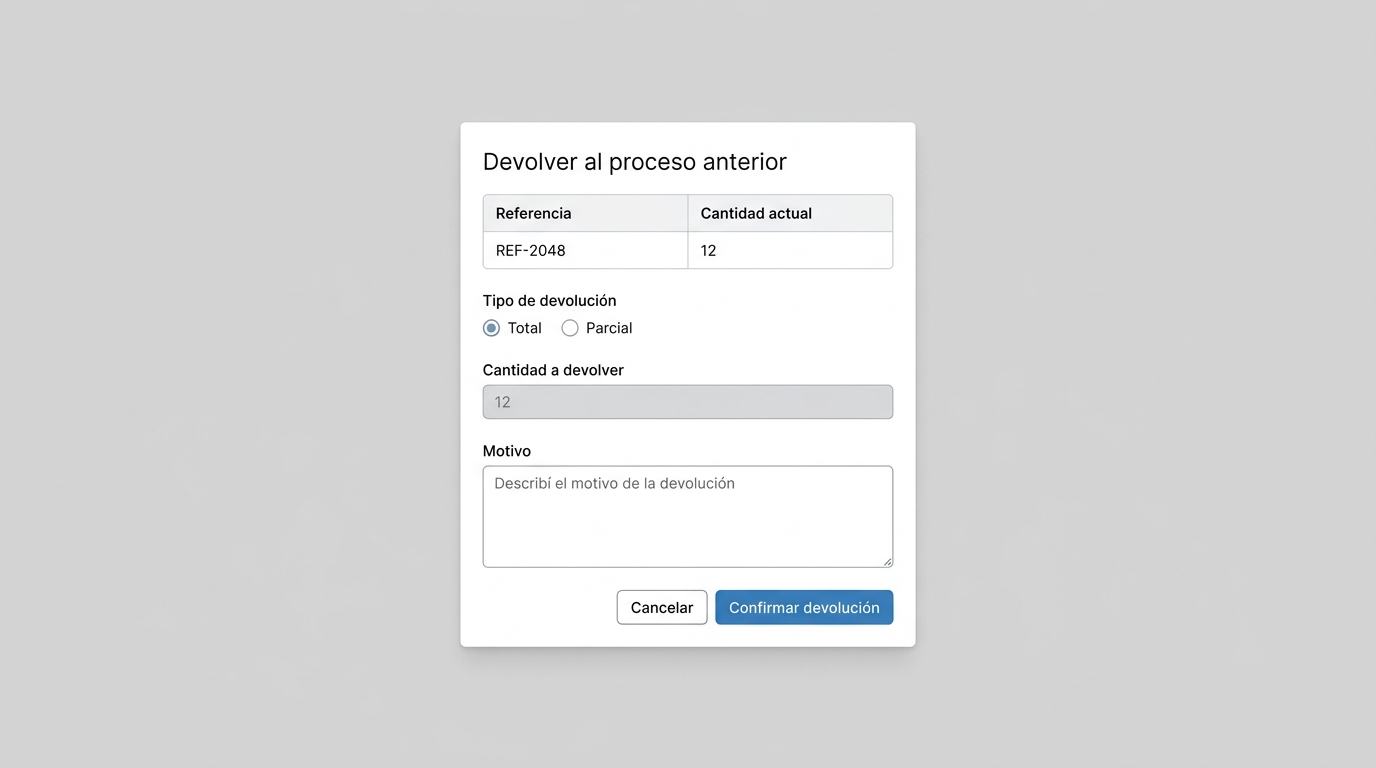
Si necesitás reprocesar unidades, podés devolverlas desde Calidad al proceso anterior. La devolución registra el motivo y la cantidad, y queda disponible en el reporte de devoluciones.
¿Qué podés hacer acá?
- Revisar las unidades que están en el proceso de Calidad.
- Devolver todas las unidades o una parte al proceso anterior.
- Escribir el motivo de la devolución.
- Consultar posteriormente el evento y sus cantidades en el reporte.
Cómo usar el módulo
Reconocer el paso de Calidad en la ruta
En el detalle del pedido, la ruta de cada producto agrega un paso de Calidad cuando el proceso configurado tiene Calidad = Sí y existe el proceso de Calidad correspondiente. En la operación de Calidad, los pasos aparecen junto a los procesos de producción.
Devolver unidades desde Calidad
La acción Devolver al proceso anterior está disponible en estas pantallas:
| Pantalla | Cómo aparece la acción |
|---|---|
| Calidad → Procesos | Botón de devolución en la fila de cada producto o pieza cuando está seleccionado un proceso de Calidad |
Procesos del pedido (/order/process) | Botón Devolver al proceso anterior en el producto o pieza cuando el paso es de Calidad |
Operación de producción del operario (/operationprod) | Botón Devolver al proceso anterior cuando el paso seleccionado es de Calidad |
- En la lista de procesos, seleccioná el proceso de Calidad y ubicá el producto o la pieza que querés devolver. En las otras pantallas, buscá la acción Devolver al proceso anterior en el paso de Calidad.
- Elegí Total para devolver la cantidad actual completa, o Parcial para indicar cuántas unidades devolver.
- Si elegiste Parcial, escribí la Cantidad a devolver. Debe ser un entero entre 1 y la cantidad actual.
- Escribí el Motivo. Debe tener entre 3 y 500 caracteres.
- Presioná Confirmar devolución. Si no querés continuar, presioná Cancelar.
El sistema no habilita Confirmar devolución mientras la cantidad o el motivo no sean válidos. Al registrar la devolución, muestra La devolución se registró correctamente. Si ocurre un error, muestra el mensaje recibido del sistema o No fue posible registrar la devolución.
Qué pasa con las unidades
| Tipo | Resultado |
|---|---|
| Total | Todas las unidades pasan al proceso anterior y la cantidad en Calidad queda en cero para ese registro. |
| Parcial | La cantidad indicada se crea como una unidad de pedido separada en el proceso anterior; las unidades restantes continúan en Calidad. |
El registro conserva la cantidad enviada a Calidad, la cantidad devuelta, la cantidad restante, el motivo, el tipo y quién registró la devolución. Si la cantidad devuelta es igual a la disponible, el sistema la trata como total.
Campos de la devolución
| Campo | Descripción |
|---|---|
| Referencia | Código del producto que está en Calidad |
| Cantidad actual | Unidades disponibles en ese registro de Calidad |
| Tipo de devolución | Total o Parcial |
| Cantidad a devolver | Entero entre 1 y la cantidad actual; en Total se completa con la cantidad disponible y queda deshabilitado |
| Motivo | Explicación requerida, de 3 a 500 caracteres |
Quién puede registrar una devolución
El envío de la devolución requiere un usuario autenticado con alguno de estos roles o alcances: produccion, calidad, jefeprod, metalmecanicaAdm o admin. La disponibilidad del botón depende además de que la unidad esté en un proceso de Calidad.
Si se registra como operario, el operario debe estar activo y habilitado para ese proceso de Calidad. La API valida que la cantidad no supere las unidades disponibles y evita registrar dos veces una misma solicitud.