Ubicación en el sistema: Metalmecanica → Componentes → Barrotes · Divisiones · Laterales
¿Qué es este módulo?
Estos tres reportes le dicen al área de metalmecánica qué componentes tiene que fabricar y para qué pedidos. Agrupan todas las líneas de pedido en producción por referencia de componente, de modo que quien fabrica barrotes ve de un vistazo cuántos necesita de cada medida y para cuándo.
No son una foto pasiva: desde acá se registra lo que se va procesando, se priorizan líneas urgentes y se dan por completadas.
Las tres pantallas funcionan igual. Se accede por las pestañas Barrotes · Divisiones · Laterales que están arriba.
Al entrar a Componentes desde el menú, la pantalla aparece vacía con las tres pestañas arriba. Elegí una para ver su reporte.
¿Qué podés hacer acá?
- Ver los componentes pendientes de fabricar, agrupados por referencia.
- Buscar por pedido, referencia de producto o estado.
- Registrar cuántas unidades se procesaron de una línea.
- Marcar líneas como prioritarias y quitarles la prioridad.
- Dar por completadas varias líneas a la vez.
- Descargar el reporte completo en Excel.
Cómo se arma el reporte
Entender esto evita la pregunta más frecuente: “¿por qué este pedido no aparece?”.
El reporte incluye una línea cuando se cumplen tres condiciones a la vez:
- El pedido no está finalizado. Los pedidos cerrados salen del reporte.
- La línea ya llegó al proceso donde se trabaja ese componente. Cada reporte abre su ventana en el proceso que tenga marcada su bandera y llega hasta el final del flujo. Las líneas que todavía no llegaron a ese proceso no aparecen: todavía no es su turno.
- El producto tiene una referencia asignada en Componentes por producto. Sin referencia, la línea se descarta sin aviso.
La bandera de cada componente se configura en Metalmecanica → Procesos, con los interruptores C. Barrotes, C. Divisiones y C. Laterales. Mover una bandera a otro proceso cambia qué líneas ve el reporte.
Cambio reciente en el reporte de laterales. Hasta septiembre de 2026 este reporte abría su ventana en el proceso de divisiones en vez del de laterales, así que mostraba de más: listaba como pendientes líneas que todavía no habían llegado al proceso donde se trabajan los laterales. Ya está corregido. Si notás que el reporte trae menos líneas que antes, es por esto y es el comportamiento esperado.
La pantalla
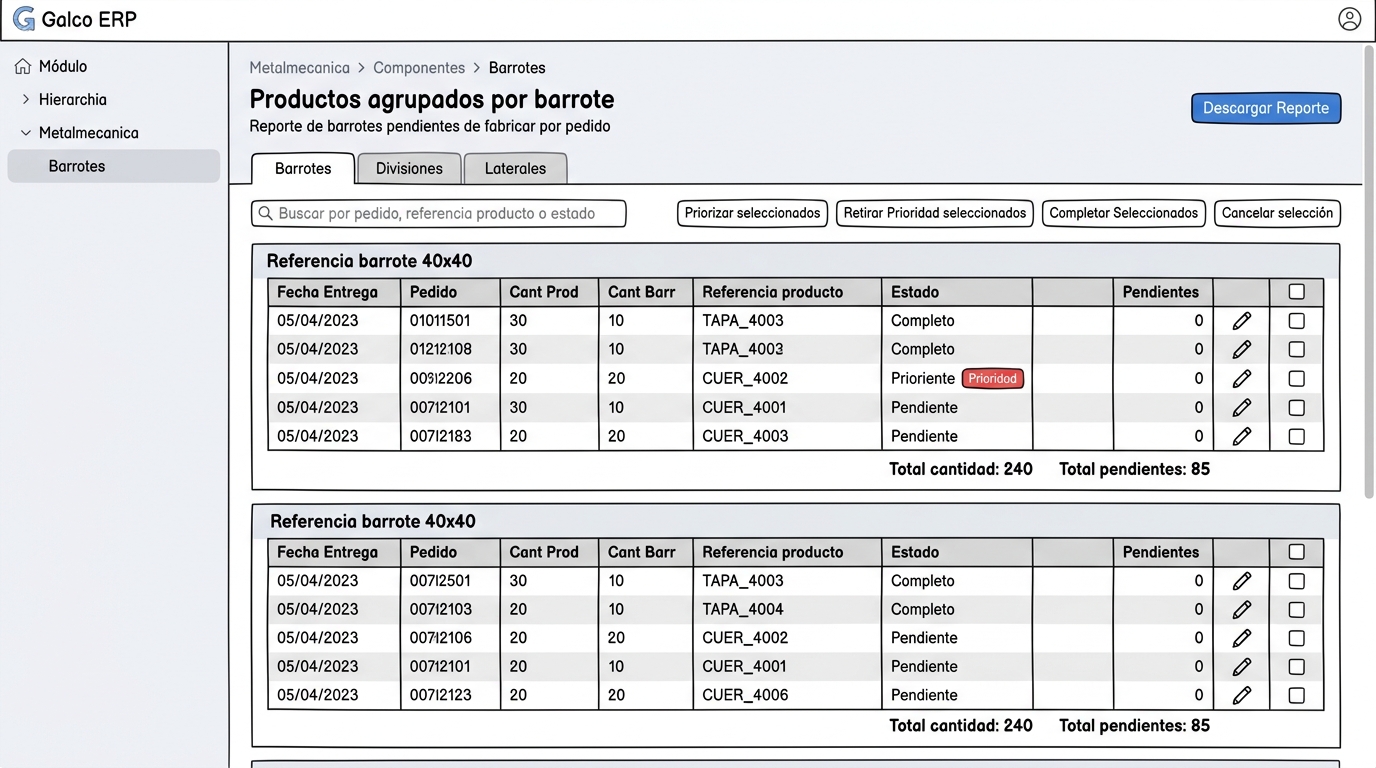
El reporte se organiza en recuadros, uno por referencia de componente, encabezados “Referencia barrote <descripción>”.
Dentro de cada recuadro, una tabla:
| Columna | Qué muestra |
|---|---|
| Fecha Entrega | Cuándo se entrega el pedido |
| Pedido | Número de pedido |
| Cant Prod | Unidades del producto en ese renglón |
| Cant Barr / Cant Div / Cant Lat | Componentes a fabricar |
| Referencia producto | Código del producto |
| Estado | Completo o Pendiente |
| Pendientes | Cuántos faltan |
Al pie de cada recuadro: Total cantidad y Total pendientes.
Arriba tenés el buscador “Buscar por pedido, referencia producto o estado”. Filtra sobre lo que ya está en pantalla. No hay filtro por fecha, por cliente ni por proceso.
De dónde sale la columna de cantidad
Si el renglón del pedido trae una cantidad cargada a mano en el tablero de producción, manda esa. Si está vacía o en cero, el sistema la calcula multiplicando las unidades del producto por la cantidad asignada en el catálogo.
Pendientes es la cantidad menos lo ya procesado, y nunca baja de cero. Si la línea se marcó como completada, queda en cero directamente.
Las piezas TAPA_ y CUER_ en el reporte
En la columna Referencia producto vas a ver códigos que empiezan con TAPA_ y CUER_. Son las mitades de un producto que se fabrica despiezado.
Aparecen como líneas independientes porque son las que realmente consumen el componente. El producto padre no aparece con cantidad: sus barrotes, divisiones y laterales quedan en cero al enviar el pedido a producción, justamente para que el reporte no cuente lo mismo dos veces.
Registrar lo procesado
- Hacé clic en el lápiz de la línea.
- Escribí cuántas unidades se procesaron en el campo “Cantidad barrotes ha procesar”.
- Confirmá con el tilde, o descartá con la cruz.
El sistema valida dos cosas:
- Si ponés cero o un número negativo: “Debe ingresar un valor válido.”
- Si ponés más de lo pendiente: “El valor ingresado supera la cantidad pendiente.”
Los pendientes se recalculan solos. Cuando llegan a cero, el Estado pasa a Completo.
Priorizar y completar varias líneas
Marcá las casillas de las líneas que te interesan. Aparece una barra de acciones:
| Acción | Qué hace |
|---|---|
| Priorizar seleccionados | Marca esas líneas como urgentes |
| Retirar Prioridad seleccionados | Les quita la marca |
| Completar Seleccionados | Da por terminadas esas líneas: sus pendientes pasan a cero |
| Cancelar selección | Desmarca todo |
Completar Seleccionados pide confirmación en un aviso titulado “Cuidado!”, porque pone los pendientes en cero sin registrar cuántos se procesaron realmente. Usala cuando la línea ya está resuelta y no querés seguir descontando a mano.
En el reporte de barrotes, las líneas priorizadas quedan marcadas con un distintivo rojo Prioridad.
Descargar el reporte en Excel
El botón Descargar Reporte, arriba a la derecha, baja el archivo al instante. Se llama Reporte de barrotes seguido de la fecha del día.
El archivo trae ocho columnas: la referencia del componente, Fecha Entrega, Pedido, Cantidad, Referencia producto, Pendientes, Estado y Total Cantidad, que se llena en una fila de cierre al final de cada grupo.
Dos cosas a tener en cuenta:
- El Excel exporta el reporte completo, no lo que dejaste filtrado en el buscador.
- No incluye la columna Cant Prod ni la marca de prioridad, que sí están en pantalla.
Si un pedido no aparece en el reporte
Revisá en este orden:
- ¿El pedido ya está finalizado? Entonces no debe aparecer.
- ¿La línea ya llegó al proceso donde se trabaja ese componente? Si todavía está antes, no es su turno.
- ¿El producto tiene la referencia del componente asignada en Productos? Sin asignación, la línea se descarta sin aviso. Es la causa más frecuente.
- Si es un producto despiezado, ¿la tapa y el cuerpo heredaron la referencia? Los pedidos enviados a producción antes de septiembre de 2026 pueden no tenerla, porque la herencia automática no existía. En ese caso hay que corregir los datos históricos desde el módulo de mantenimiento.
Permisos
Los tres reportes están disponibles para administrador de barrotes de metalmecánica, jefe de producción y administrador de metalmecánica. La entrada Componentes del menú lateral solo se muestra con el permiso de administrador de barrotes de metalmecánica.