Ubicación en el sistema: Metalmecanica → Productos → Barrotes · Laterales · Divisiones
¿Qué es este módulo?
Los barrotes, las divisiones y los laterales son componentes metalmecánicos que se fabrican aparte y se montan sobre el producto. Este módulo es el catálogo de esos componentes: acá se crean las referencias disponibles y se define cuántas lleva cada producto.
Esa definición es la base de dos cosas. Primero, del cálculo automático en el tablero de producción: cuando un pedido no trae una cantidad cargada a mano, el sistema la deduce de acá. Segundo, de los reportes de componentes, que solo muestran productos que tengan una referencia asignada.
Las tres pantallas — Barrotes, Laterales y Divisiones — funcionan exactamente igual. Cambia solo el componente.
¿Qué podés hacer acá?
- Crear una referencia nueva de barrote, lateral o división.
- Ver, editar y eliminar las referencias existentes.
- Buscar un producto y asignarle una referencia con su cantidad.
- Ver qué referencias tiene ya asignadas un producto, corregirlas o quitarlas.
Las tres secciones de la pantalla
Arriba de cada pantalla hay tres botones:
| Botón | Para qué sirve |
|---|---|
| Crear | Dar de alta una referencia nueva |
| Listado | Ver, editar y borrar las referencias que ya existen |
| Asignar | Vincular una referencia a un producto con su cantidad |
Crear una referencia
- Hacé clic en Crear.
- Completá el campo Dimensión con la medida o la descripción del componente. Es el nombre con el que lo vas a reconocer en todo el sistema.
- Hacé clic en Guardar.
La referencia queda disponible de inmediato para asignarla a cualquier producto.
Ver y editar el listado
Hacé clic en Listado. Vas a ver una tabla con la Descripción de cada referencia y dos acciones: el lápiz para corregir el nombre y el tacho para eliminarla.
Antes de eliminar una referencia, revisá que no esté asignada a ningún producto. Un producto cuya referencia desaparece deja de aparecer en el reporte de ese componente.
Asignar un componente a un producto
Esta es la parte que más impacta en la operación.
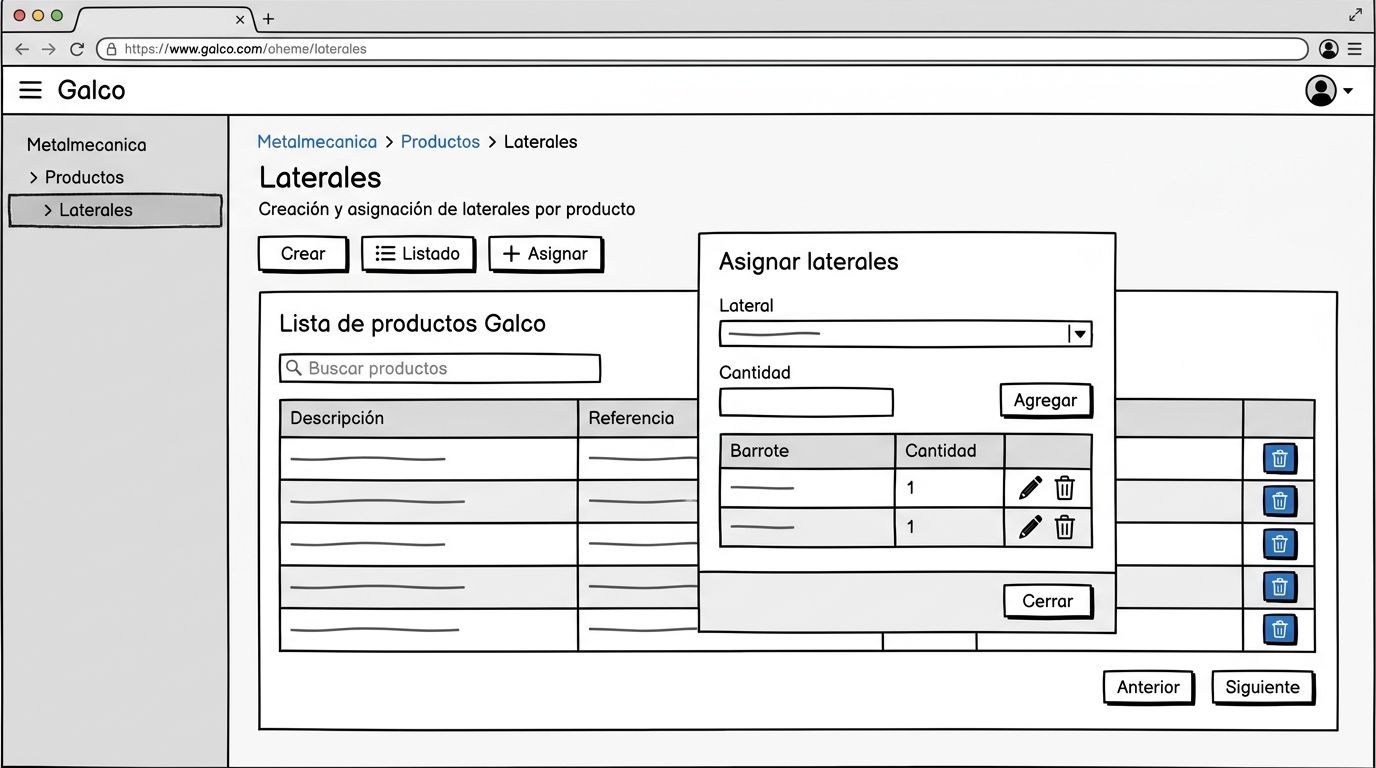
- Hacé clic en Asignar. Se abre Lista de productos Galco.
- Buscá el producto con el campo Buscar productos. La lista avanza de 20 en 20 con los botones Anterior y Siguiente.
- En la fila del producto, hacé clic en el botón de asignación. Se abre el modal Asignar barrotes (o Asignar divisiones / Asignar laterales).
- Elegí la referencia en el desplegable.
- Escribí la Cantidad.
- Hacé clic en Agregar.
Debajo del formulario queda la tabla de lo ya asignado, con la referencia, la cantidad y los botones para editar o quitar. Si el producto no tiene nada, ves el aviso “No ha asignado laterales a este producto”.
Cerrá con el botón Cerrar.
La cantidad es por unidad de producto
Este es el punto que más se confunde, y vale la pena tenerlo claro:
Acá cargás cuántos componentes lleva UNA unidad del producto. Si una bandeja lleva 4 barrotes, escribís 4. El total del pedido lo calcula el sistema multiplicando por las unidades pedidas.
La cantidad que se carga en el tablero de producción, en cambio, es el total de ese renglón del pedido, no el valor por unidad. Y cuando existe, manda sobre esta configuración. Lo de acá es el valor por defecto; lo del pedido es la necesidad real.
Qué pasa con los productos que se dividen en tapa y cuerpo
Cuando un producto se despieza, la tapa y el cuerpo son productos nuevos en el catálogo. Si no tuvieran ninguna referencia asignada, los reportes los ignorarían en silencio y el pedido desaparecería de la lista de pendientes.
Para evitarlo, el sistema hereda la clasificación automáticamente: al enviar el pedido a producción, la tapa y el cuerpo reciben la misma referencia que tenga el padre, con cantidad cero.
Dos aclaraciones sobre eso:
- La cantidad cero es a propósito. Obliga a que mande siempre lo que el operario cargó en cada pieza dentro del pedido, que es donde se decide cuál de las dos mitades lleva realmente el componente. Si heredara la cantidad del padre, el reporte duplicaría el total.
- Si el padre no tiene referencia asignada, las piezas tampoco la reciben. Por eso conviene asignar el componente al producto padre antes de que sus pedidos salgan a producción.
La herencia ocurre una sola vez y no pisa nada: si la pieza ya tenía una referencia, se respeta.
La herencia se dispara al enviar el pedido a producción. No ocurre al crear el producto ni al configurarlo en el catálogo.
Permisos
Las tres pantallas requieren permiso de administrador de metalmecánica. El menú Productos está disponible para administrador de metalmecánica y jefe de producción.