Ubicación en el sistema: Metalmecanica → Pedidos → Tablero
¿Qué es este módulo?
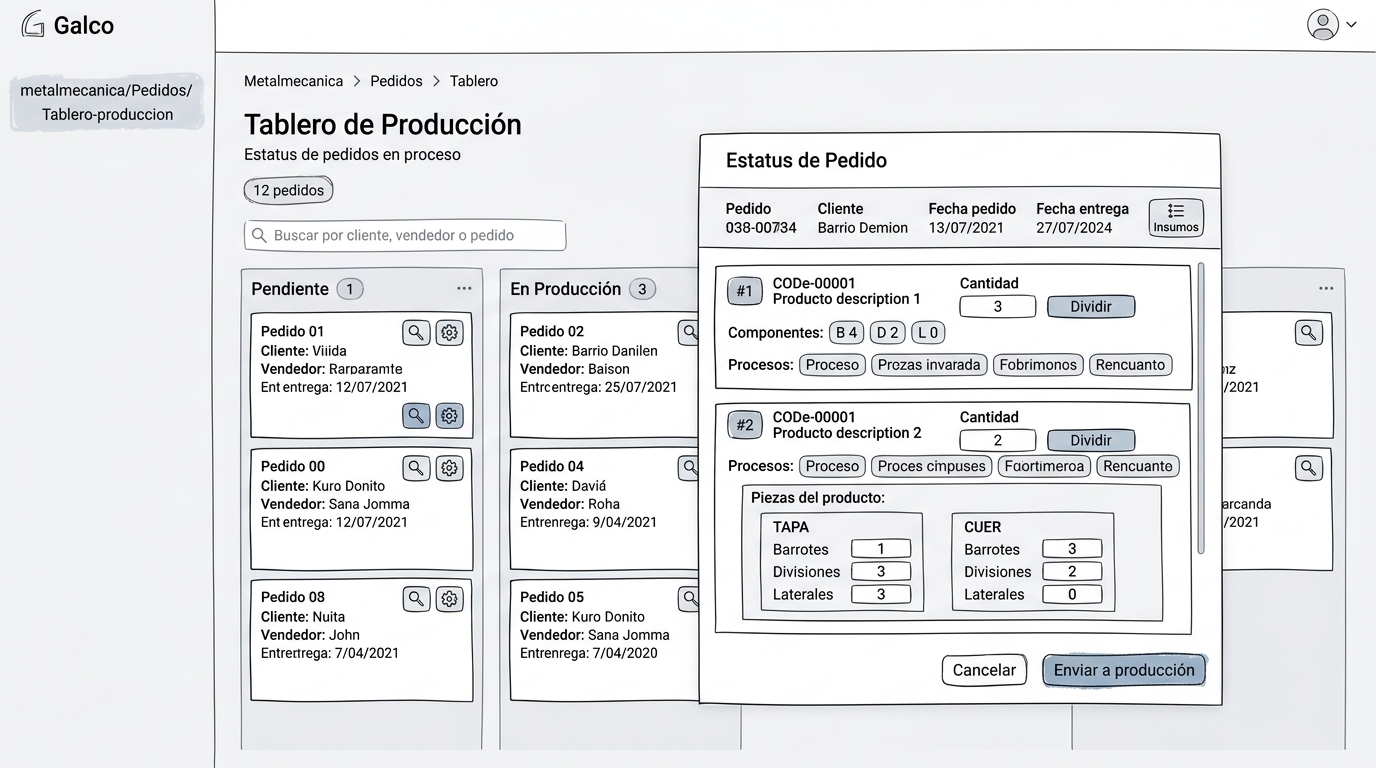
El Tablero de Producción es la puerta de entrada de un pedido a la planta. Mientras el pedido está pendiente, acá se define cómo se va a fabricar: qué procesos recorre cada producto, cuántos componentes metalmecánicos consume y si se va a trabajar entero o partido en dos mitades.
Cuando esa configuración está lista, se envía a producción. A partir de ese momento el pedido empieza a circular por los tableros de cada proceso y deja de ser configurable desde acá. Por eso conviene revisar bien antes de enviar.
¿Qué podés hacer acá?
- Ver en dos columnas los pedidos pendientes y los que ya están en producción.
- Buscar un pedido por cliente, vendedor o número de pedido.
- Abrir el detalle de un pedido y revisar producto por producto.
- Elegir qué procesos recorre cada producto.
- Cargar cuántos barrotes, divisiones y laterales consume cada producto.
- Dividir un producto en tapa y cuerpo, o volver a unirlo.
- Cargar los insumos del pedido.
- Agregar observaciones a los productos especiales.
- Enviar el pedido a producción.
El tablero
La pantalla se divide en dos columnas:
| Columna | Qué contiene |
|---|---|
| Pendiente | Pedidos que todavía no se enviaron a la planta. Son los únicos que podés configurar. |
| En Producción | Pedidos ya enviados. Solo se pueden consultar. |
Arriba tenés el contador total de pedidos y un buscador con el texto “Buscar por cliente, vendedor o pedido”. Si una columna no tiene nada, muestra “Sin pedidos pendientes” o “Sin pedidos en producción”.
Cada tarjeta de la columna Pendiente tiene dos botones:
- Ver pedido (lupa): abre el detalle en modo consulta.
- Configurar estatus (engranaje): abre el modal donde se define todo. Este botón solo existe en Pendiente.
El tablero se actualiza solo. Si otra persona envía un pedido a producción mientras lo tenés abierto, la tarjeta se mueve de columna sin que recargues la página.
Configurar el estatus de un pedido
Hacé clic en el engranaje de la tarjeta. Se abre el modal Estatus de Pedido.
Arriba ves los datos de cabecera — Pedido, Cliente, Fecha pedido, Fecha entrega — y el botón Insumos, que abre la carga de insumos de ese pedido.
Debajo aparece una tarjeta por cada renglón de producto, numerada (#1, #2, …), con su código y su descripción.
Procesos del producto
La fila Procesos: muestra los procesos que va a recorrer ese producto. Marcá o desmarcá los que correspondan.
Si el producto está dividido en tapa y cuerpo, esta fila desaparece. Los procesos dejan de definirse en el producto y pasan a definirse en cada pieza por separado, porque la tapa y el cuerpo recorren caminos distintos.
Componentes: barrotes, divisiones y laterales
La fila Componentes: tiene tres etiquetas:
| Etiqueta | Componente |
|---|---|
| B | Barrotes |
| D | Divisiones |
| L | Laterales |
Cada una muestra la cantidad que ese renglón consume. Hacé clic en la etiqueta para abrir el modal de edición y corregir el número.
Si no cargás nada, el sistema calcula la cantidad solo: multiplica las unidades del producto por lo que tenga asignado en el catálogo (ver Componentes por producto). Lo que escribas acá manda sobre el catálogo, porque es la necesidad real de ese pedido.
Observaciones
En los productos marcados como especiales aparece el texto Observación:. Hacé clic para abrir Agregar observaciones y escribir la indicación que tiene que ver el operario.
Dividir un producto en tapa y cuerpo
Algunos productos se fabrican en dos mitades que recorren la planta por separado y se vuelven a juntar al final. Despiezar es declarar que ese producto se va a trabajar así.
Cuando lo hacés, el producto original pasa a llamarse producto padre y las dos mitades son sus piezas:
- La tapa, con código
TAPA_seguido del código del padre. - El cuerpo, con código
CUER_seguido del código del padre.
Cómo se divide
En el bloque Cantidad de la tarjeta del producto tenés un botón con el tooltip “Dividir en tapa y cuerpo”. Hacé clic y el renglón se parte en dos.
Para deshacerlo, el mismo botón pasa a decir “Unir piezas”.
Un mismo producto no puede tener dos configuraciones
Si el producto aparece en varios renglones del mismo pedido, al dividir o unir sale un aviso amarillo que te dice en qué renglones está y te advierte que el cambio se aplica a todos. Tenés dos botones: Aceptar y aplicar a todos o Cancelar.
Es una regla del sistema: dentro de un mismo pedido, un producto está dividido en todos sus renglones o en ninguno.
Cargar los componentes de cada pieza
Al dividir, aparece el bloque Piezas del producto: con una sub-tarjeta por pieza — etiquetadas TAPA y CUER — y cada una con sus propios procesos y tres campos numéricos: Barrotes, Divisiones y Laterales.
Acá está la decisión importante del operario: quien consume el barrote es la tapa o el cuerpo, no las dos. Cargá la cantidad en la pieza que realmente lo lleva y dejá la otra en cero.
Atención con los productos que ya venían despiezados desde el catálogo. Si el producto ya estaba configurado como despiezable, el renglón aparece dividido apenas abrís el modal, y las tres cantidades de cada pieza arrancan en cero. En ese caso tenés que escribirlas a mano. Solo cuando dividís vos en el momento, las piezas heredan los valores del padre como punto de partida.
Qué pasa con las cantidades del padre
Al dividir, las tres etiquetas del padre pasan a mostrar 0, se ven en gris y dejan de abrir el modal de edición. El tooltip lo explica: “Los barrotes se cargan en la tapa y el cuerpo”.
Esto es deliberado. El padre sigue existiendo y conserva sus unidades, pero sus componentes quedan en cero porque quien los consume es la tapa o el cuerpo. Si el padre los conservara, el pedido contaría los mismos barrotes dos veces: una en el padre y otra en la pieza.
El valor anterior del padre no se borra, solo se oculta. Si volvés a unir las piezas, las tres etiquetas recuperan su número original y vuelven a ser editables.
Enviar el pedido a producción
Cuando la configuración está lista, hacé clic en Enviar a producción, abajo a la derecha del modal.
El sistema hace todo esto de una sola vez:
- Crea el pedido de producción con su cliente, su consecutivo, su fecha de entrega y su vendedor.
- Crea una línea por cada producto, con la cantidad y con los barrotes, divisiones y laterales que cargaste. Acá los componentes dejan de ser configuración de catálogo y pasan a ser necesidad real del pedido.
- Asigna el proceso inicial de cada producto: el primero del flujo que el producto tenga marcado.
- Materializa los insumos del pedido, incluso los de renglones que no tocaste.
- Cambia el estado del pedido a “en producción” y lo mueve de columna en el tablero.
Si el producto está dividido, además:
- Crea la tapa y el cuerpo en el catálogo si todavía no existían, copiando del padre la descripción, el grupo, el tipo, el precio y los procesos. Las piezas nacen sin existencias.
- Les hereda la clasificación de componentes del padre — qué barrote, qué división y qué lateral le corresponden — para que los reportes puedan reconocerlas.
- Agrega el proceso de unificación al padre y a las dos piezas, automáticamente. No tenés que marcarlo vos.
- Deja al padre fuera de los tableros de proceso mientras sus piezas se fabrican.
Qué ves después
- La tarjeta se mueve a En Producción y pierde el botón de configurar.
- Las líneas aparecen en Pedidos → Procesos, cada una en el proceso que le tocó.
- Aparecen en Pedidos → Estado y en el tablero del operario.
- Entran a los reportes de barrotes, divisiones y laterales.
Si el pedido ya se había enviado
El sistema no duplica nada: detecta que ese pedido ya está en producción y no vuelve a crearlo. El botón se bloquea mientras procesa, así que un doble clic tampoco genera un segundo envío.
La unificación: cuando la tapa y el cuerpo se vuelven a juntar
Mientras las piezas se fabrican, el producto padre no aparece en ningún tablero de proceso. Queda apartado a propósito: lo que se trabaja es la tapa y el cuerpo.
Cuando las piezas llegan al proceso de unificación, el sistema reengancha al padre en ese proceso y ahí vuelve a ser visible.
En la pantalla del proceso de unificación, la tarjeta del padre muestra sus piezas agrupadas con un semáforo:
| Señal | Significado |
|---|---|
| Verde — “Producto completo — cuerpos y tapas al día.” | Llegaron todas las piezas, se puede unificar |
| Amarillo — “Faltan N cuerpos” / “Faltan N tapas” | Todavía falta fabricación |
Cuál es el proceso de unificación se configura, no viene fijo. Se define en Metalmecanica → Procesos, con el interruptor Unificación. Solo un proceso puede tenerlo: al marcarlo en uno, se desmarca del anterior.
Permisos
| Acción | Quién puede |
|---|---|
| Ver el Tablero de Producción | Administrador, administrador de metalmecánica |
| Enviar a producción | Administrador de almacén, usuario de almacén, administrador de metalmecánica, jefe de producción |
| Configurar las banderas de los procesos | Administrador, jefe de producción |