Ubicación en el sistema: Compras → Solicitud de compra
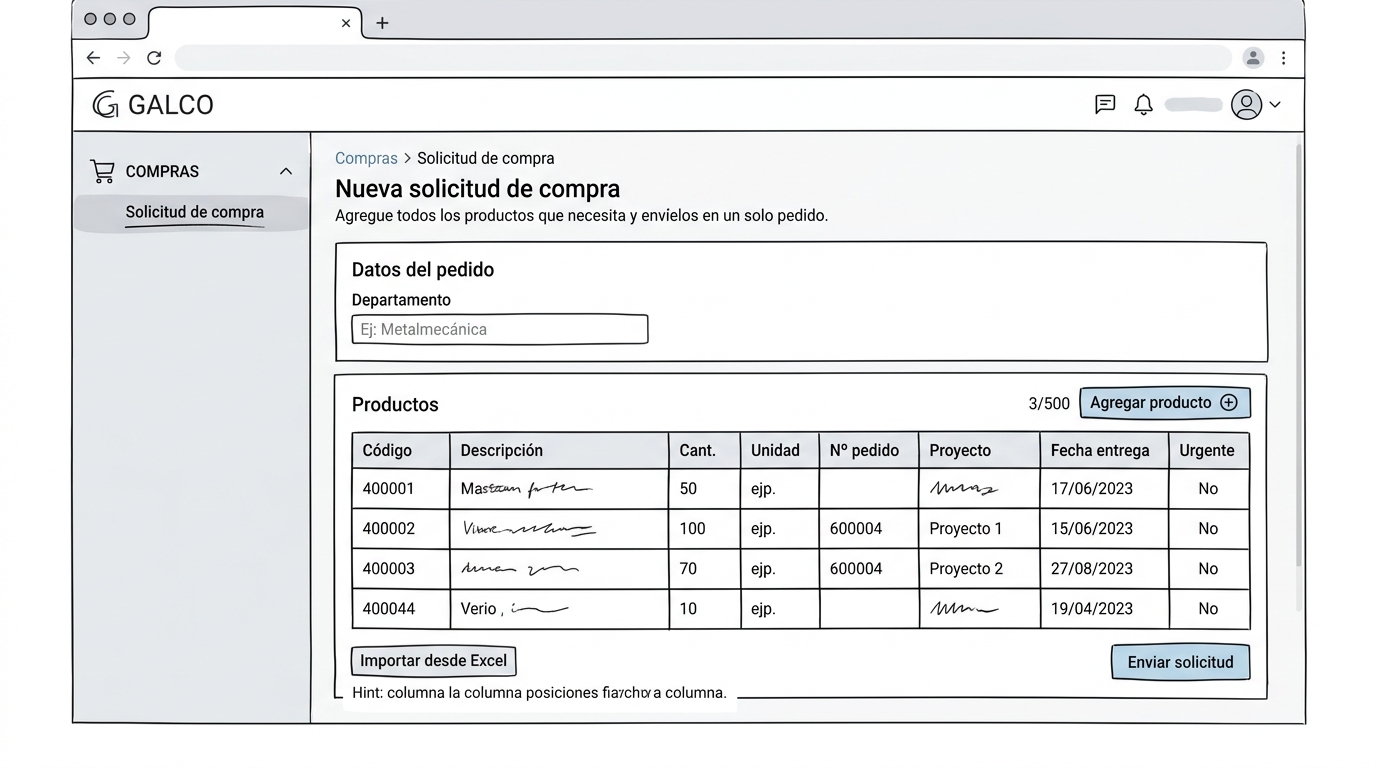
¿Qué es este módulo?
Es el formulario donde armás un pedido de productos para tu área. Completás los datos, agregás los productos uno por uno o desde un Excel, y lo enviás. A partir de ahí, el equipo de Compras lo recibe, lo revisa y lo convierte en una orden de compra al proveedor.
Vas a poder hacer el seguimiento de cada producto y saber en qué estado está: si ya lo recibieron, si está en preparación o si ya se envió al proveedor.
¿Qué podés hacer acá?
- Crear una solicitud nueva con uno o varios productos y enviarla de una sola vez.
- Editar una solicitud existente siempre que Compras todavía no la haya tomado.
- Agregar, modificar o quitar productos de a uno, con guardado independiente.
- Importar productos desde Excel respetando las columnas por posición.
- Adjuntar archivos (planos, fichas técnicas, cotizaciones) a la solicitud.
- Eliminar la solicitud completa si ya no la necesitás.
Cómo usar el módulo
Crear una solicitud de compra
- Completá el campo Departamento (por ejemplo, “Metalmecánica” o “Mantenimiento”). Es el único dato de cabecera obligatorio.
- En la tabla de Productos, completá cada fila:
- Código: Escribí al menos 2 caracteres y seleccioná del catálogo que se despliega, o tipealo manualmente si el producto no está cargado.
- Descripción: Se completa sola si elegiste del catálogo, o escribila manualmente.
- Cantidad: Un número entero mayor o igual a 1.
- Unidad: Elegí entre Unidad, Kilos, Metros o Tonelada.
- Nº pedido y Proyecto: Referencias internas tuyas, opcionales.
- Fecha de entrega: Cuándo lo necesitás.
- Urgente: Tildá el checkbox si corre prioridad.
- Si tenés muchos productos, usá Importar desde Excel en vez de cargarlos a mano. El archivo se lee por posición de columna, no por nombre de encabezado: columna 1 = Código, 2 = Descripción, 3 = Cantidad, 4 = Unidad, 5 = Nº pedido, 6 = Proyecto, 7 = Fecha de entrega.
- Revisá que no haya campos en rojo y clickeá Enviar solicitud.
El sistema guarda automáticamente un borrador en tu navegador mientras trabajás. Si cerrás la pestaña sin querer, al volver te ofrece recuperarlo.
Editar una solicitud existente
Cuando entrás a una solicitud ya creada (por la URL con ?id=...), ves el modo edición:
- Cabecera: Si todavía no la tomaron, podés cambiar el departamento y guardarlo.
- Productos: Cada línea tiene su propio botón de guardar. Modificá lo que necesites y guardalo individualmente. Los productos que Compras ya tomó aparecen bloqueados con el cartel “Compras ya lo tomó”.
- Adjuntos: En la sección inferior podés subir archivos PDF, JPG o PNG de hasta 10 MB. Los adjuntos se asocian a la solicitud entera, no a un producto en particular.
- Eliminar: Si borrás el último producto, el sistema te pregunta si querés eliminar la solicitud completa, porque no puede quedar sin productos.
Seguimiento del estado
Cada producto atraviesa estos estados, que ves en la columna Estado del modo edición:
| Estado | Qué significa |
|---|---|
| Solicitud Enviada | La creaste y está pendiente de revisión. |
| Solicitud Recibida | Compras ya la vio y la aceptó. |
| En Preparación | Están armando la orden de compra. |
| Preparada | La orden está lista con proveedor asignado. |
| Enviada al Proveedor | La orden ya salió. |
| Productos Recibidos | El proveedor entregó. |
El estado de la solicitud refleja el producto menos avanzado: mientras uno solo siga pendiente, la solicitud no se marca como terminada.
Campos del formulario
Datos del pedido
| Campo | Descripción |
|---|---|
| Departamento | Área que solicita los productos. Requerido, hasta 100 caracteres. |
Productos (tabla)
| Campo | Descripción |
|---|---|
| Código | Identificador del producto, con búsqueda en el catálogo. Requerido, hasta 50 caracteres. |
| Descripción | Nombre o detalle del producto. Requerido, hasta 500 caracteres. |
| Cantidad | Número entero de unidades a pedir. Mínimo 1. |
| Unidad | Unidad, Kilos, Metros o Tonelada. |
| Nº pedido | Referencia interna opcional, hasta 100 caracteres. |
| Proyecto | Referencia de proyecto opcional, hasta 100 caracteres. |
| Fecha de entrega | Fecha en que necesitás los productos. |
| Urgente | Checkbox para marcar prioridad. Las filas urgentes se ven con fondo rosado. |
Adjuntos (solo en edición)
| Campo | Descripción |
|---|---|
| Archivo | PDF, JPG o PNG, máximo 10 MB por archivo. |
Acciones disponibles
| Acción | ¿Cuándo usarla? |
|---|---|
| Enviar solicitud | Cuando terminaste de armar el pedido y querés mandarlo a Compras. Disponible solo en creación. |
| Agregar producto | Para sumar una fila nueva a la tabla. Máximo 500 productos por solicitud. |
| Importar desde Excel | Cuando tenés muchos productos y ya los tenés en una planilla. Disponible solo en creación. |
| Guardar cabecera | Para persistir el cambio de departamento en una solicitud existente. |
| Guardar producto (línea) | Para persistir los cambios de un producto individual en una solicitud existente. |
| Quitar producto | Para eliminar una fila de la tabla. En edición, borra la línea del servidor. |
| Nueva solicitud | Volver al formulario de creación desde una solicitud en edición. |
| Eliminar la solicitud | Borra definitivamente la solicitud completa. Solo aparece al intentar eliminar el último producto. |
| Descartar (borrador) | Para ignorar el borrador recuperado y empezar de cero. |
| Subir archivo | Agregar un adjunto a la solicitud. Disponible en edición. |