Ubicación en el sistema: Dashboard
¿Qué es este módulo?
El Dashboard de ventas y conversión es el panel central de administración comercial. Permite ver, de un vistazo, cómo va el negocio en un período determinado: cuánto se vendió, cuántos pedidos se convirtieron en remisiones, cuánto demoran en procesarse, y cuáles son los productos y vendedores más destacados.
Es la herramienta principal para la toma de decisiones comerciales, ya que consolida información de ventas y gestión de pedidos en un solo lugar.
¿Qué podés hacer acá?
- Consultar el resumen de ventas (valor total, unidades y órdenes) para cualquier período.
- Ver la tasa de conversión de pedidos a remisiones y el tiempo promedio que demora ese proceso.
- Comparar el rendimiento de cada vendedor por valor vendido.
- Identificar los productos más vendidos, tanto por unidades como por valor.
- Buscar un producto específico y consultar el detalle de sus pedidos: valor, unidades, órdenes, evolución por período y rendimiento por vendedor.
- Filtrar todos los datos por vendedor específico o por rango de fechas personalizado.
- Excluir clientes internos (NITs) del cálculo para obtener métricas más precisas.
Cómo usar el módulo
Consultar el dashboard
Al ingresar, el sistema carga automáticamente los datos del año en curso. Para consultar un período distinto:
- En la barra de filtros, seleccioná el Rango que necesitás:
- Año a la fecha: muestra desde el 1° de enero hasta hoy del año indicado.
- Últimos 12 meses: toma los 12 meses anteriores al mes actual.
- Personalizado: permite elegir mes y año de inicio y de fin (máximo 12 meses).
- Elegí cómo querés agrupar los datos: por mes o por semana del mes.
- Si querés ver solo un vendedor, seleccionalo en el campo Vendedor.
- Hacé clic en Consultar para aplicar los filtros.
Para volver rápidamente al año actual sin configurar nada, usá el botón Este año.
Para refrescar los datos sin cambiar los filtros actuales, usá el botón Actualizar (arriba a la derecha).
Leer las métricas principales
En la parte superior del dashboard aparece un panel con cuatro tarjetas:
| Tarjeta | Qué muestra |
|---|---|
| Valor vendido | Total en pesos de las ventas del período seleccionado |
| Unidades vendidas | Cantidad total de unidades facturadas |
| Tasa de conversión | Porcentaje de pedidos que se convirtieron en remisión |
| Tiempo promedio | Días promedio entre pedido y primera remisión |
Debajo de estas tarjetas hay métricas adicionales: pedidos pendientes, órdenes con venta, vendedores activos y clientes excluidos de la configuración.
Ver ventas por período
El gráfico Ventas por período muestra una barra por cada mes o semana consultada. Cada barra indica el valor vendido en ese período. Debajo de cada barra aparece la cantidad de órdenes y unidades.
Ver velocidad de conversión
El gráfico Velocidad de conversión muestra cuántos días tarda, en promedio, un pedido en convertirse en remisión, agrupado por período. También informa cuántos pedidos se convirtieron y cuántos siguen pendientes en cada período.
Ver ventas por vendedor
En la sección Ventas por vendedor aparece un ranking con todos los vendedores que tuvieron ventas en el período. Se muestra el valor vendido, la cantidad de órdenes y el porcentaje que representa sobre el total.
Al hacer clic en un vendedor, la sección Productos destacados (a la derecha) pasa a mostrar solo los productos de ese vendedor. Para volver al ranking general de productos, usá el botón Ver top global.
Ver productos destacados
La tabla Productos destacados muestra los productos más vendidos del período. Podés alternar entre dos vistas usando las pestañas:
- Por unidades: ordena los productos por cantidad de unidades vendidas.
- Por valor: ordena los productos por valor total vendido.
Cada fila muestra el código del producto, su descripción, las unidades y el valor.
Consultar el detalle de pedidos de un producto
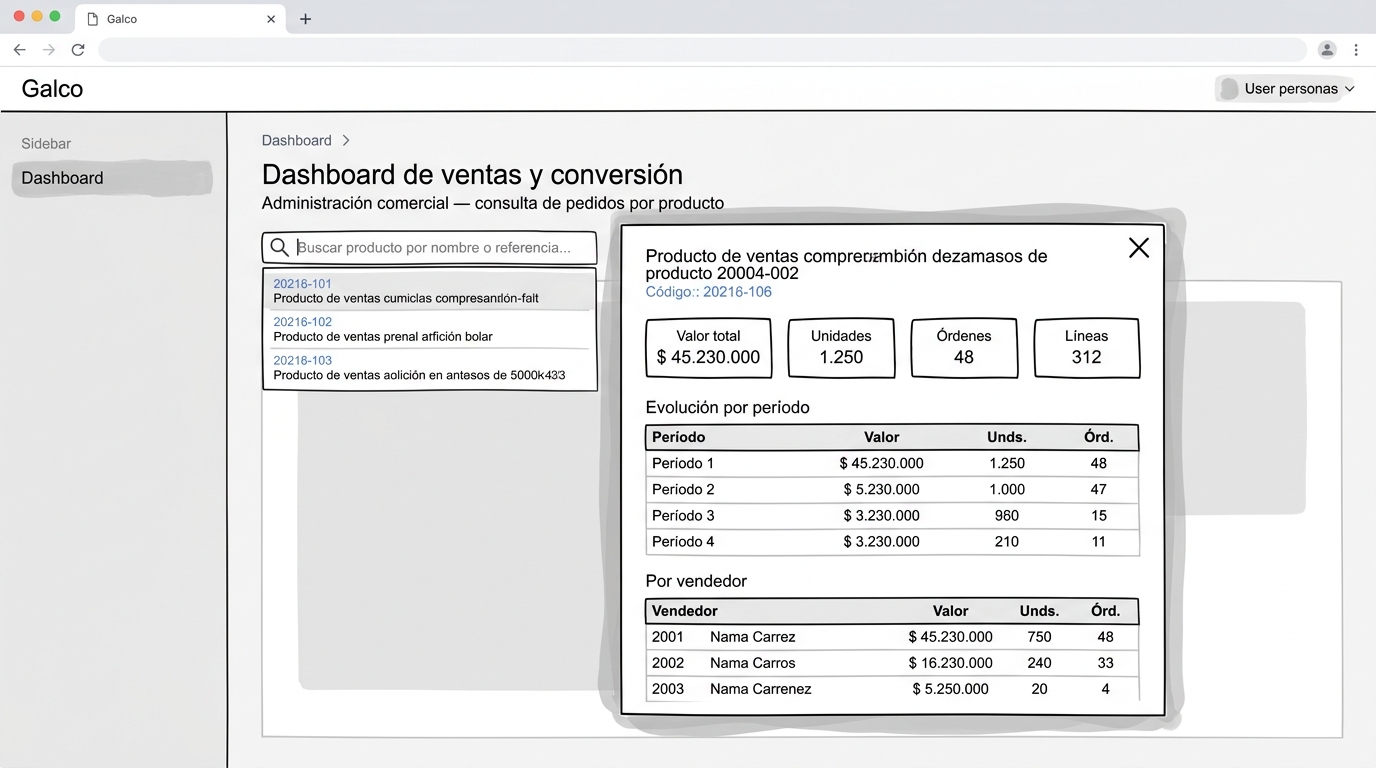
Si necesitás saber cómo se está moviendo un producto en particular, podés buscar su detalle de pedidos desde la barra de búsqueda que está debajo del título del dashboard.
- Escribí el nombre o la referencia del producto en la barra que dice Buscar producto por nombre o referencia….
- El sistema te muestra sugerencias a medida que escribís. Cada sugerencia incluye el código y la descripción del producto.
- Seleccioná el producto que te interesa haciendo clic sobre él o usando las flechas del teclado y presionando Enter.
Al seleccionar un producto, se abre un modal con toda la información de pedidos de ese producto para el período actual del dashboard.
¿Qué información muestra el modal?
El modal de detalle de pedidos está dividido en tres secciones:
Resumen del producto
Cuatro tarjetas con los totales acumulados del producto en el período consultado:
| Tarjeta | Qué muestra |
|---|---|
| Valor total | Total en pesos de los pedidos que incluyen este producto |
| Unidades | Cantidad total de unidades del producto en los pedidos |
| Órdenes | Número de órdenes de pedido que contienen el producto |
| Líneas | Cantidad de líneas de pedido donde aparece el producto |
Evolución por período
Una tabla que desglosa los datos por cada mes o semana (según la agrupación elegida en los filtros del dashboard). Las columnas son:
| Columna | Descripción |
|---|---|
| Período | Mes o semana del año |
| Valor | Total en pesos del producto en ese período |
| Unds. | Unidades vendidas en ese período |
| Órd. | Cantidad de órdenes en ese período |
Por vendedor
Una tabla que muestra cómo se distribuyen los pedidos del producto entre los vendedores. Cada fila muestra el código y nombre del vendedor, el valor total, las unidades y las órdenes asociadas.
Para cerrar el modal, hacé clic en el botón X de la esquina superior derecha, presioná la tecla Escape o hacé clic fuera del modal.
Configurar ajustes avanzados
En la sección Ajustes avanzados (colapsable, debajo de los filtros) podés:
- Top productos: definir cuántos productos mostrar en el ranking (entre 1 y 50). Por defecto son 10.
- Clientes excluidos: agregar NITs de clientes internos que no deben afectar los cálculos del dashboard. Podés buscar clientes por nombre o NIT, agregarlos a la lista y quitarlos cuando sea necesario.
Para guardar los cambios en los ajustes avanzados, hacé clic en el botón Guardar dentro de esa sección.
Filtros disponibles
| Filtro | Descripción |
|---|---|
| Rango | Tipo de período: año a la fecha, últimos 12 meses o personalizado |
| Año | Año a consultar (solo para “Año a la fecha”) |
| Desde / Hasta | Mes y año de inicio y fin (solo para rango personalizado, máximo 12 meses) |
| Agrupar | Cómo agrupar los períodos: por mes o por semana del mes |
| Vendedor | Filtra todos los gráficos y métricas por un vendedor específico |
Acciones disponibles
| Acción | ¿Cuándo usarla? |
|---|---|
| Consultar | Después de cambiar cualquier filtro para actualizar los datos |
| Este año | Para volver rápido al año actual sin configurar nada |
| Actualizar | Para refrescar los datos con los filtros actuales |
| Buscar producto | Para encontrar un producto específico y ver su detalle de pedidos, evolución por período y rendimiento por vendedor |
| Guardar (ajustes) | Después de modificar el top de productos o la lista de clientes excluidos |
| Ver top global | Para dejar de ver productos filtrados por vendedor y volver al ranking general |