Ubicación en el sistema: Compras → Tablero
¿Qué es este módulo?
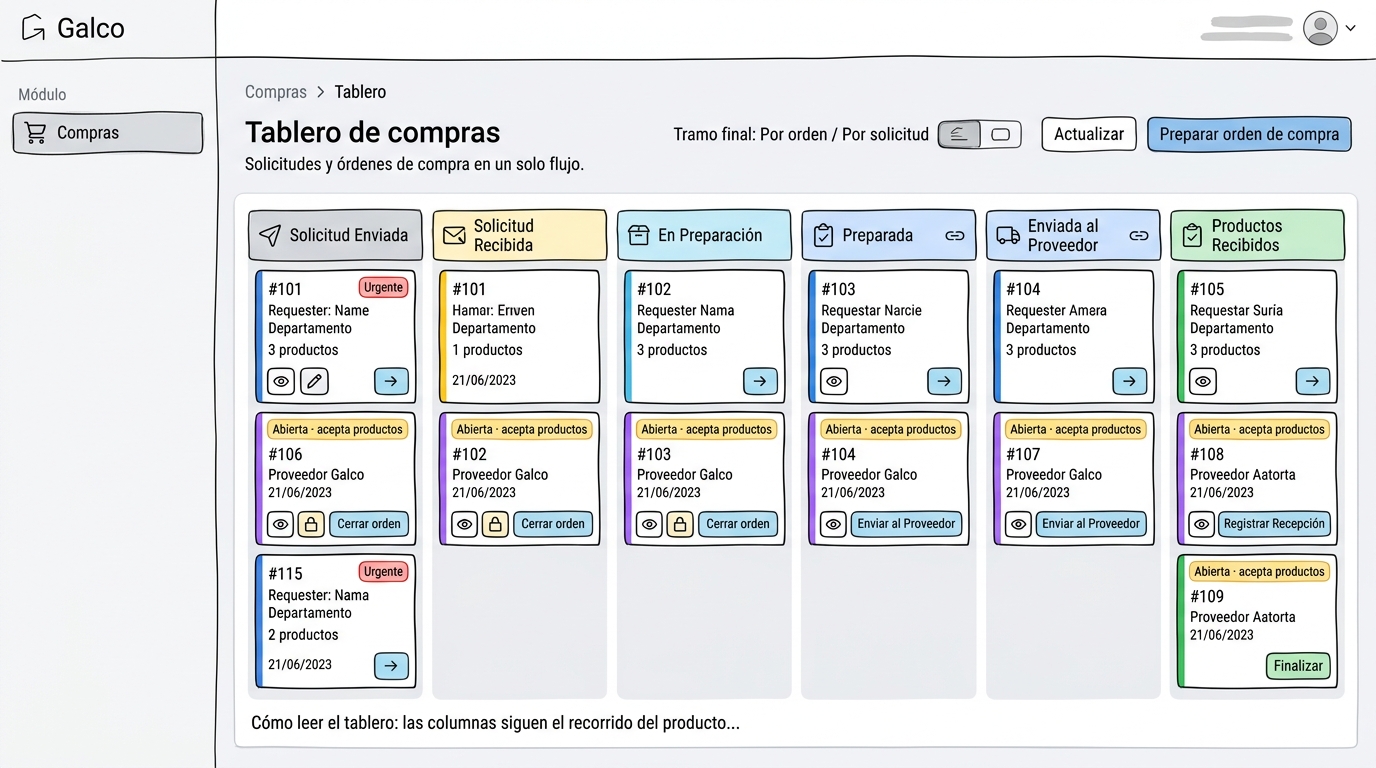
El Tablero de compras es el centro de control de todo el proceso de compras de Galco. Muestra en un solo lugar las solicitudes de compra que llegan de los distintos departamentos y las órdenes que se generan para los proveedores, organizadas como un tablero kanban de seis columnas.
Cada columna representa una etapa del recorrido del producto, desde que alguien crea una solicitud hasta que los productos llegan y la orden se cierra administrativamente. Las tarjetas de solicitud (borde azul) y las tarjetas de orden (borde violeta) conviven en el mismo tablero para que puedas seguir el flujo completo sin cambiar de pantalla.
El tablero respeta los roles de usuario: si sos administrador de compras (comprasAdm) ves todo y podés hacer todas las acciones; si sos usuario de compras (comprasUsr) ves solo tus propias solicitudes y las órdenes que incluyen tus productos.
¿Qué podés hacer acá?
- Ver de un vistazo el estado de todas las solicitudes y órdenes activas
- Avanzar solicitudes manualmente entre los tres primeros estados (Enviada → Recibida → En Preparación)
- Regresar solicitudes a un estado anterior si hubo un error
- Abrir el detalle de cualquier solicitud u orden para ver sus productos, historial y adjuntos
- Preparar una orden de compra nueva seleccionando productos del pool de agrupables
- Agrupar productos de una solicitud específica en una orden
- Cerrar una orden (congelar su lista de productos), reabrirla si hace falta, enviarla al proveedor y registrar la recepción
- Finalizar una orden cuando todos sus productos ya fueron recibidos
- Editar una solicitud que todavía está en estado “Solicitud Enviada”
- Armar el correo al proveedor, descargar el Excel de la orden e imprimirla o guardarla como PDF
Cómo usar el módulo
Entender el tablero kanban
El tablero tiene seis columnas que siguen el recorrido del producto, de izquierda a derecha:
| Columna | Qué contiene |
|---|---|
| Solicitud Enviada | Solicitudes recién creadas por los usuarios. El solicitante todavía puede editarlas o borrarlas. |
| Solicitud Recibida | Solicitudes que el área de compras ya revisó y aceptó. El solicitante ya no puede modificarlas. |
| En Preparación | Productos que entraron al pool de agrupables: están listos para ser asignados a una orden de compra. |
| Preparada | Productos que ya tienen una orden de compra con proveedor asignado. Si la orden está abierta, la tarjeta lo indica. |
| Enviada al Proveedor | Órdenes que ya se mandaron al proveedor. Este paso es irreversible. |
| Productos Recibidos | Órdenes cuyos productos ya llegaron. Desde acá se puede finalizar la orden. |
Regla importante: una solicitud cae en la columna de su producto menos avanzado. Mientras le falte un producto por avanzar, la solicitud no se mueve de esa columna aunque otros ya estén más adelante.
Cambiar la vista del tramo final
El toggle “Tramo final” en la barra superior te permite decidir qué ves en las tres últimas columnas (Preparada, Enviada al Proveedor y Productos Recibidos):
- Por orden: muestra las tarjetas de órdenes de compra (borde violeta) con su proveedor, estado de mutabilidad y fecha. Es la vista pensada para gestionar el envío a proveedores.
- Por solicitud: muestra las tarjetas de solicitudes (borde azul) en esas mismas columnas. Útil para ver qué pasó con cada pedido original sin perderlo de vista.
Las tres primeras columnas siempre muestran solicitudes, sin importar el toggle.
Avanzar una solicitud
Como administrador, podés mover una solicitud completa al siguiente estado desde la tarjeta o desde el detalle:
- Localizá la solicitud en su columna actual.
- Hacé clic en el botón con la flecha y el nombre del estado destino.
- Se abre un modal de confirmación que te indica qué va a pasar y a qué estado pasa.
- Opcionalmente, agregá una nota (hasta 500 caracteres) que queda registrada en el historial.
- Confirmá.
¿Qué pasa al avanzar?
- De “Solicitud Enviada” a “Solicitud Recibida”: el solicitante pierde el control, ya no puede editar ni borrar productos.
- De “Solicitud Recibida” a “En Preparación”: los productos entran al pool de agrupables. Desde ahí elegís cuáles van a cada proveedor al armar la orden — no hace falta que vayan todos juntos.
Regresar una solicitud
Si necesitás devolver una solicitud a un estado anterior (porque hubo un error o el solicitante necesita corregir algo):
- Abrí el detalle de la solicitud.
- Hacé clic en “Regresar a [estado anterior]”.
- Confirmá la regresión.
Importante: no podés regresar una solicitud si alguno de sus productos ya fue asignado a una orden de compra. En ese caso, el sistema te lo indica con un mensaje.
Preparar una orden de compra
Crear una orden es el paso central del módulo: elegís productos del pool de agrupables, los asignás a un proveedor y generás el documento que va a viajar al proveedor.
Desde el tablero (pool completo):
- Hacé clic en el botón azul “Preparar orden de compra” en la barra superior.
- Se abre un modal que muestra todos los productos agrupables del sistema, organizados por solicitud.
- Seleccioná un proveedor del menú desplegable. Solo aparecen proveedores activos.
- Opcionalmente, agregá observaciones.
- Tildá los productos que querés incluir en esta orden. Podés:
- Seleccionar productos uno por uno con los checkboxes.
- Usar el checkbox “Todo el pedido” para marcar o desmarcar todos los productos de una solicitud.
- Buscar por código o descripción para filtrar.
- Ordenar por solicitud, más recientes o código.
- Hacé clic en “Crear orden de compra”.
- La orden se crea en estado “En Preparación” (abierta, todavía acepta cambios) y aparece en la columna “Preparada” del tablero.
Desde el detalle de una solicitud (productos de un solo pedido):
- Abrí el detalle de la solicitud.
- Hacé clic en “Agrupar en orden (N)”, donde N es la cantidad de productos agrupables de esa solicitud.
- El pool se limita automáticamente a los productos de esa solicitud.
- Seleccioná proveedor, tildá productos y creá la orden.
Gestionar una orden existente
Hacé clic en cualquier tarjeta de orden (borde violeta) para abrir su detalle. Desde ahí podés:
- Ver el proveedor, NIT, fecha de creación, productos, adjuntos e historial de estados.
- Cerrar la orden (de “En Preparación” a “Preparada”): la lista de productos queda congelada. Ya no se pueden agregar ni quitar productos.
- Reabrir la orden (de “Preparada” a “En Preparación”): la orden vuelve a aceptar cambios en su lista de productos. Solo disponible mientras la orden no haya sido enviada al proveedor.
- Enviar al proveedor: paso irreversible. Se genera el kit de envío con el correo, Excel descargable e impresión/PDF. Una vez enviada, la orden no puede reabrirse ni modificarse.
- Registrar recepción (de “Enviada al Proveedor” a “Productos Recibidos”): marcás que los productos ya llegaron.
- Finalizar: cierre administrativo, solo disponible cuando la orden está en “Productos Recibidos”. La orden sale del tablero y queda consultable en Gestión de compras.
Enviar al proveedor
Cuando avanzás una orden a “Enviada al Proveedor”, el sistema te muestra una advertencia clara de que el paso es irreversible. En el mismo modal aparece el kit de envío:
- Correo al proveedor: un mensaje prearmado con el saludo, la lista de productos y un cierre cordial. Podés copiar el destinatario, el asunto o el cuerpo completo con un clic.
- Excel para adjuntar: descarga un archivo
.xlsxcon el formato corporativo de Galco listo para adjuntar al correo. - Imprimir / PDF: abre una ventana de impresión del navegador desde la que podés imprimir en papel o guardar como PDF.
Si cerrás el modal sin copiar el correo, podés regenerarlo desde el detalle de la orden en cualquier momento (siempre que esté en “Preparada” o “Enviada al Proveedor”).
Editar una solicitud
Las solicitudes en estado “Solicitud Enviada” muestran un botón de edición (ícono de lápiz) en la tarjeta. Al hacer clic se abre el formulario completo de solicitud de compra, donde podés modificar productos, cantidades y otros datos. Al guardar, el tablero se refresca automáticamente.
Acciones disponibles
| Acción | ¿Cuándo usarla? |
|---|---|
| Actualizar | Para refrescar el tablero con los últimos cambios |
| Preparar orden de compra | Cuando querés crear una orden nueva desde el pool completo de productos agrupables |
| Ver detalle (solicitud) | Para ver los productos, estados individuales, historial y adjuntos de una solicitud |
| Ver detalle (orden) | Para ver el proveedor, productos, adjuntos e historial de una orden |
| Editar solicitud | Para corregir una solicitud que todavía no fue recibida por compras (solo en columna “Solicitud Enviada”) |
| Pasar a Solicitud Recibida | Cuando el área de compras acepta una solicitud y el solicitante ya no debe modificarla |
| Pasar a En Preparación | Para que los productos de una solicitud entren al pool y puedan ser asignados a órdenes |
| Regresar a estado anterior | Si te equivocaste al avanzar una solicitud o el solicitante necesita corregir algo |
| Agrupar en orden | Para crear una orden solo con los productos de una solicitud específica |
| Cerrar orden | Para congelar la lista de productos de una orden antes de enviarla al proveedor |
| Reabrir orden | Si necesitás agregar o quitar productos de una orden que ya estaba cerrada (antes de enviar) |
| Enviar al Proveedor | Para mandar la orden al proveedor (paso irreversible, incluye correo, Excel y PDF) |
| Registrar Recepción | Cuando los productos de la orden ya llegaron |
| Finalizar | Para el cierre administrativo de una orden con todos los productos recibidos |