Ubicación en el sistema: Finanzas → Clientes
¿Qué es este módulo?
Este módulo te permite administrar el listado de clientes (también llamados terceros o NITs) que se comparten entre las plantas de Metalmecanica y Galvanizado. Desde acá podés buscar clientes existentes, registrar nuevos, editar su información de contacto y entrega, bloquearlos temporalmente para que no puedan usarse en pedidos, o eliminarlos cuando ya no corresponda tenerlos en el sistema.
¿Qué podés hacer acá?
- Buscar un cliente por nombre o NIT
- Crear un nuevo cliente
- Editar los datos de un cliente existente (contacto, direcciones, vendedor, método de pago)
- Bloquear o desbloquear un cliente para habilitar o deshabilitar su uso en pedidos
- Eliminar un cliente del sistema
- Descargar el listado completo de clientes en formato Excel
Cómo usar el módulo
Ver el listado de clientes
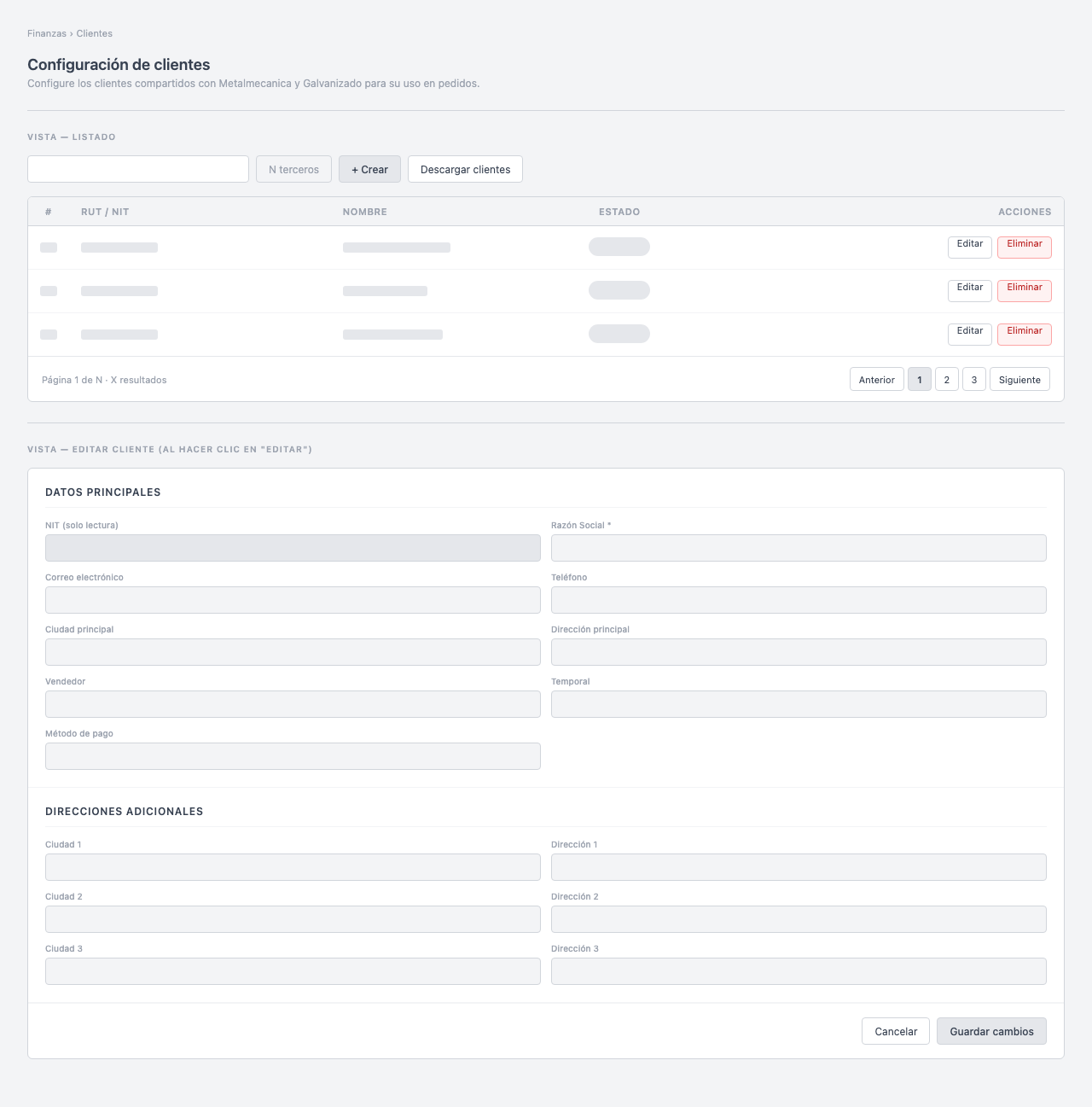
Al ingresar al módulo vas a ver directamente la tabla con todos los clientes activos. En la parte superior hay un campo de búsqueda donde podés escribir el nombre o el NIT del cliente para filtrar los resultados en tiempo real.
La tabla muestra el número de fila, el RUT/NIT, el nombre del cliente, y su estado actual (Activo o Bloqueado). Al final de cada fila hay botones para editar o eliminar ese cliente.
Si hay muchos registros, el listado se divide en páginas de 20 clientes cada una. Podés navegar entre páginas con los botones de paginación en la parte inferior de la tabla.
Crear un nuevo cliente
- Hacé clic en el botón Crear (arriba a la derecha del buscador).
- Se abre un panel donde tenés que completar los datos del nuevo cliente.
- El NIT / RUT y la Razón Social son obligatorios.
- Los campos de correo, teléfono, ciudad y dirección son opcionales pero recomendados.
- También podés asignarle un vendedor, indicar si es un proveedor (además de cliente), y si es un cliente temporal.
- Hacé clic en Crear cliente para guardar.
Si el NIT ingresado ya existe en el sistema, el registro se actualiza en lugar de duplicarse.
Editar un cliente existente
- En la fila del cliente que querés modificar, hacé clic en Editar.
- Se abre el formulario de edición con dos secciones:
- Datos principales: nombre, contacto, ciudad y dirección principal, vendedor, si es temporal, y método de pago.
- Direcciones adicionales: hasta tres ciudades y direcciones alternativas para ese cliente.
- El campo NIT no se puede modificar (es el identificador único del cliente).
- Una vez realizados los cambios, hacé clic en Guardar cambios.
- Para volver al listado sin guardar, hacé clic en Cancelar o en Volver a lista.
Bloquear o desbloquear un cliente
En la columna Estado de la tabla, cada cliente muestra un indicador de su estado:
- Activo (verde): el cliente puede usarse en pedidos. Hacé clic sobre el indicador para bloquearlo.
- Bloqueado (rojo): el cliente está inhabilitado para pedidos. Hacé clic sobre el indicador para desbloquearlo.
El cambio se aplica de inmediato.
Eliminar un cliente
- En la fila del cliente, hacé clic en Eliminar.
- Aparece un mensaje de confirmación con el nombre del cliente.
- Confirmá haciendo clic en Eliminar. Esta acción no se puede deshacer.
- Si querés cancelar, hacé clic en Cancelar o cerrá el panel.
Descargar el listado en Excel
Hacé clic en el botón Descargar clientes. Se descarga automáticamente un archivo Excel (ListadoClientes.xlsx) con todos los clientes activos, incluyendo NIT, nombre, email, teléfono, ciudad, dirección, vendedor, estado y método de pago.
Campos del formulario
Creación de cliente
| Campo | Descripción |
|---|---|
| NIT / RUT | Identificación tributaria del cliente (ej: 900123456-1). Obligatorio. |
| Razón Social | Nombre completo o nombre comercial del cliente. Obligatorio. |
| Correo electrónico | Dirección de email de contacto del cliente. |
| Teléfono | Número de teléfono o celular del cliente. |
| Ciudad | Ciudad donde opera o está ubicado el cliente. |
| Dirección | Dirección principal del cliente. |
| Vendedor | Vendedor de la empresa asociado a este cliente. |
| Tipo | Indica si el tercero actúa como Cliente o Proveedor en el sistema. |
| Temporal | Indica si el cliente es temporal (no es un registro permanente). |
Edición de cliente — Datos principales
| Campo | Descripción |
|---|---|
| NIT | Identificador único del cliente. No editable. |
| Razón Social | Nombre del cliente. Obligatorio. |
| Correo electrónico | Email de contacto. |
| Teléfono | Número de teléfono. |
| Ciudad principal | Ciudad principal del cliente. |
| Dirección principal | Dirección de entrega o contacto principal. |
| Vendedor | Vendedor asociado al cliente. |
| Temporal | Si el cliente es temporal o permanente. |
| Método de pago | Forma habitual de pago: Contado o Crédito. |
Edición de cliente — Direcciones adicionales
Podés registrar hasta tres direcciones y ciudades alternativas para el cliente. Estas se usan cuando el cliente tiene múltiples puntos de entrega o sucursales.
| Campo | Descripción |
|---|---|
| Ciudad 1 / 2 / 3 | Ciudad correspondiente a cada dirección alternativa. |
| Dirección 1 / 2 / 3 | Dirección alternativa de entrega para ese cliente. |
Acciones disponibles
| Acción | ¿Cuándo usarla? |
|---|---|
| Buscar | Cuando necesitás encontrar rápidamente un cliente por nombre o NIT. |
| Crear | Cuando necesitás registrar un cliente nuevo en el sistema. |
| Editar | Cuando los datos de contacto, dirección o vendedor de un cliente cambiaron. |
| Bloquear | Cuando un cliente no debe poder usarse en pedidos temporalmente (ej: en mora, en revisión). |
| Desbloquear | Cuando un cliente bloqueado vuelve a estar habilitado para operar. |
| Eliminar | Cuando el cliente ya no existe o fue registrado por error. Esta acción es permanente. |
| Descargar clientes | Cuando necesitás un reporte completo del padrón de clientes en Excel. |