Ubicación en el sistema: Finanzas → Terceros
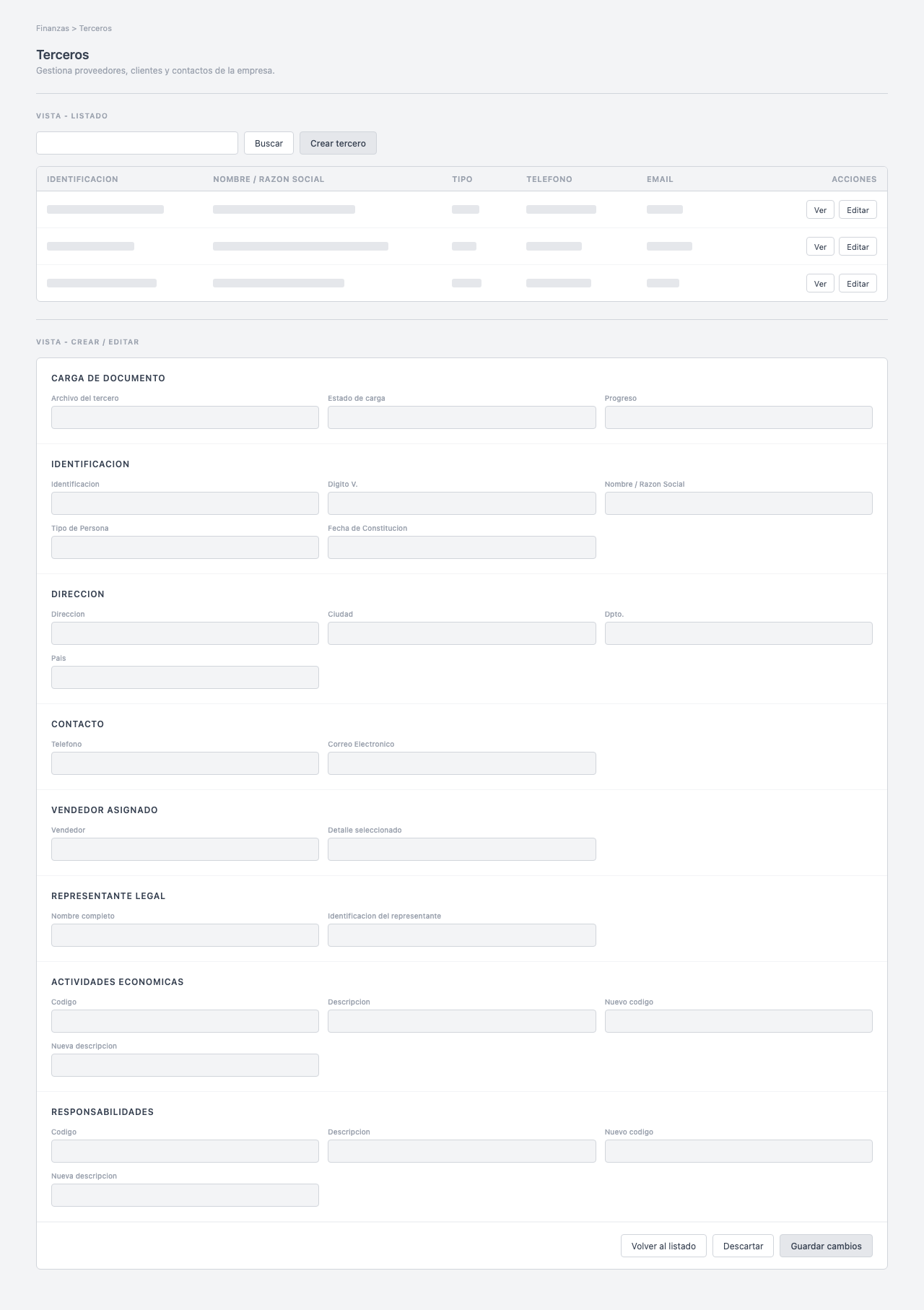
Terceros
¿Qué es este módulo?
En este módulo podés administrar la base de terceros de la empresa. Acá registrás y mantenés proveedores, clientes y otros contactos para que la información quede ordenada, disponible y lista para usarse en procesos administrativos.
¿Qué podés hacer acá?
- Buscar terceros por identificación o nombre.
- Ver el detalle completo de un tercero ya registrado.
- Crear un tercero nuevo a partir de un documento cargado al sistema.
- Editar la información de un tercero existente.
- Descargar la ficha de un tercero en formato Excel, ya sea como cliente o como proveedor.
- Revisar o descargar el archivo asociado a un tercero.
- Reemplazar el archivo de respaldo y volver a procesarlo.
- Avanzar o retroceder entre páginas del listado.
Cómo usar el módulo
Ver el listado
Cuando entrás al módulo ves una tabla con los terceros registrados.
- Usá el buscador si querés filtrar por identificación o nombre.
- Presioná
Buscarpara actualizar la tabla. - Revisá las columnas de identificación, nombre o razón social, tipo, teléfono y email.
- Si hay varias páginas, usá
AnterioroSiguientepara moverte.
Ver un tercero
- En el listado, hacé clic en
Ver. - El sistema abre una vista de solo lectura con todos los datos cargados.
- Desde ahí también podés abrir o descargar el archivo original asociado al tercero.
Crear un tercero
La carga de un tercero arranca desde un archivo para que el sistema pueda ayudarte a completar la información.
- Hacé clic en
Crear tercero. - Seleccioná o arrastrá un archivo PDF, Word o imagen con la información del tercero.
- Presioná
Subir y procesarpara que el sistema extraiga los datos automáticamente. - Revisá el formulario completo y corregí lo que haga falta.
- Cuando todo esté correcto, hacé clic en
Guardar tercero.
Descargar la ficha de un tercero
Desde el listado podés exportar la información de cualquier tercero en formato Excel.
- Localizá el tercero en la tabla.
- Hacé clic en el botón
Descargar ▾. Se despliega un menú con dos opciones:- Como Cliente: genera el archivo con el formato para uso como cliente.
- Como Proveedor: genera el archivo con el formato para uso como proveedor.
- Elegí la opción que necesitás y el archivo se descarga de inmediato en tu computadora.
Editar un tercero
- En el listado, hacé clic en
Editar. - Modificá los datos que necesites en el formulario.
- Si querés actualizar el documento de respaldo, usá la opción para reemplazar archivo y procesalo de nuevo.
- Confirmá los cambios con
Guardar cambios.
Reemplazar el archivo de un tercero
- Entrá en la vista de edición del tercero.
- Desde la sección del archivo adjunto, elegí la opción para reemplazar el archivo actual.
- Cargá el nuevo documento y presioná
Procesar archivo nuevo. - Revisá los datos actualizados antes de guardar.
- Guardá los cambios para confirmar el reemplazo.
Campos del formulario
| Campo | Descripción |
|---|---|
| Identificación | Número de identificación del tercero, como NIT o cédula. |
| Dígito V. | Dígito de verificación del NIT cuando corresponda. |
| Nombre / Razón Social | Nombre completo de la persona o nombre legal de la empresa. |
| Tipo de Persona | Define si el tercero es una persona natural o jurídica. |
| Fecha de Constitución | Fecha de constitución o creación formal del tercero, si aplica. |
| Dirección | Dirección principal de contacto o ubicación. |
| Ciudad | Ciudad principal asociada al tercero. |
| Dpto. | Departamento o provincia de la dirección registrada. |
| País | País asociado a la dirección del tercero. |
| Teléfono | Número telefónico principal para contacto. |
| Correo Electrónico | Correo principal para comunicaciones administrativas. |
| Vendedor | Vendedor responsable o asociado a ese tercero. |
| Detalle seleccionado | Resumen del vendedor elegido para confirmar que sea el correcto. |
| Nombre completo | Nombre del representante legal del tercero. |
| Identificación del representante | Documento del representante legal. |
| Código de actividad | Código de cada actividad económica registrada. |
| Descripción de actividad | Detalle de la actividad económica asociada al tercero. |
| Código de responsabilidad | Código de cada responsabilidad tributaria. |
| Descripción de responsabilidad | Descripción de la responsabilidad tributaria registrada. |
Acciones disponibles
| Acción | Cuándo usarla |
|---|---|
| Buscar | Cuando necesitás filtrar el listado para encontrar un tercero más rápido. |
| Crear tercero | Cuando vas a registrar un proveedor, cliente o contacto nuevo. |
| Ver | Cuando solo querés consultar la información cargada sin modificarla. |
| Editar | Cuando necesitás actualizar datos del tercero. |
| Descargar ▾ (listado) | Cuando necesitás exportar la ficha del tercero en Excel, como cliente o como proveedor. |
| Como Cliente | Opción del menú Descargar — genera el Excel con formato de cliente. |
| Como Proveedor | Opción del menú Descargar — genera el Excel con formato de proveedor. |
| Volver al listado | Cuando querés salir del detalle o formulario y regresar a la tabla principal. |
| Subir y procesar | Cuando cargaste un archivo nuevo y querés que el sistema extraiga los datos. |
| Procesar archivo nuevo | Cuando reemplazás el documento existente y querés refrescar la información extraída. |
| Ver archivo | Cuando necesitás abrir el documento asociado al tercero. |
| Descargar | Cuando necesitás bajar una copia del archivo original. |
| Descartar | Cuando no querés conservar los cambios hechos en el formulario. |
| Guardar tercero | Cuando terminaste la carga de un tercero nuevo. |
| Guardar cambios | Cuando terminaste de editar un tercero existente. |
| Anterior | Cuando querés volver a la página previa del listado. |
| Siguiente | Cuando querés avanzar a la página siguiente del listado. |
Cosas a tener en cuenta
- El documento que cargues puede ser PDF, Word o imagen.
- El archivo no puede superar los 50 MB.
- El sistema te ayuda extrayendo datos del documento, pero antes de guardar conviene revisar todo el formulario.
- Si reemplazás un archivo en una edición, el cambio queda confirmado recién cuando guardás el tercero.